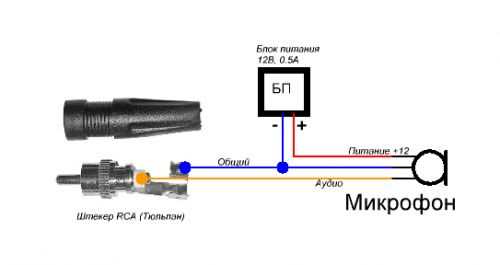
Микрофон шорох 8 — надежное и качественное устройство для записи звука. Он может быть полезен во многих ситуациях, особенно при установке видеорегистратора в автомобиле. В этой статье мы расскажем о правильной схеме подключения микрофона шорох 8 к видеорегистратору и дадим полезные советы по его использованию.
Перед тем, как приступить к подключению микрофона, важно убедиться, что ваш видеорегистратор поддерживает работу с внешним звуковым устройством. Обычно это указано в его технических характеристиках или в инструкции к нему. Если видеорегистратор поддерживает использование микрофона шорох 8, то вам потребуется специальный разъем, предназначенный для подключения внешних аудиоустройств.
Для подключения микрофона шорох 8 к видеорегистратору вам потребуется провод со специальными разъемами. Один конец провода необходимо подключить к микрофону, а другой — к разъему на видеорегистраторе. Обратите внимание, что в связи с различием разъемов у различных моделей видеорегистраторов может потребоваться дополнительный переходник. Перед покупкой провода и переходника рекомендуем ознакомиться с технической документацией на ваш видеорегистратор и уточнить необходимые параметры.
- Важность шемы подключения микрофона шорох 8
- Полезные советы
- Инструкция
- Правильный выбор места для подключения микрофона
- 1. Расположение микрофона
- 2. Правильное подключение
- Подготовка необходимых инструментов перед подключением
- Инструменты, которые вам понадобятся:
- Разъяснение совместимостей микрофона и видеорегистратора
- Технические особенности микрофона шорох 8
- Преимущества микрофона шорох 8:
- Инструкция по физическому подключению микрофона
- Параметры настройки микрофона в видеорегистраторе
- Дополнительные настройки для лучшего качества звука
- Проверка работоспособности микрофона и записи звука
- Рекомендации по уходу и обслуживанию микрофона шорох 8
- Часто задаваемые вопросы о подключении микрофона шорох 8
- 1. Как подключить микрофон шорох 8 к видеорегистратору?
- 2. Почему микрофон шорох 8 не работает?
Важность шемы подключения микрофона шорох 8
Важность шемы подключения микрофона шорох 8 заключается в том, что неправильное подключение может привести к искажению звука или его полной потере. Шорох 8 имеет особый разъем, который следует подключать к специальному разъему видеорегистратора. Это позволяет обеспечить надежное соединение и сохранить высокое качество звукозаписи.
Полезные советы
Вот несколько полезных советов, которые помогут вам правильно подключить микрофон шорох 8 к видеорегистратору:
- Перед подключением микрофона убедитесь, что видеорегистратор выключен.
- Ознакомьтесь с инструкцией по подключению, которая приложена к вашему видеорегистратору.
- Правильно выберите место установки микрофона, чтобы обеспечить наилучшее качество звука.
- Тщательно проверьте все подключения после установки микрофона, чтобы избежать обрыва или короткого замыкания.
Инструкция
1. Откройте крышку разъемов видеорегистратора и найдите разъем для подключения микрофона.
2. Вставьте разъем микрофона шорох 8 в соответствующий разъем видеорегистратора.
3. Закройте крышку разъемов, чтобы надежно закрепить микрофон.
4. Проверьте подключение, включив видеорегистратор и сделав тестовую запись звука.
Следуя этой инструкции и правильно подключив микрофон шорох 8 к видеорегистратору, вы сможете наслаждаться качественным звуком при просмотре видеозаписей вашего автомобиля. Помните, что правильное подключение не только обеспечивает хорошее качество звука, но и повышает безопасность на дороге, позволяя записывать звуковые сигналы и комментарии в случае необходимости.
Правильный выбор места для подключения микрофона
Подключение микрофона к видеорегистратору может значительно улучшить качество записи звука во время ведения наблюдения. Однако, правильный выбор места для подключения микрофона играет важную роль в достижении оптимальных результатов.
1. Расположение микрофона
При выборе места для установки микрофона следует учитывать несколько факторов. Во-первых, микрофон должен быть размещен в оптимальном месте, чтобы лучше записывать звуки вокруг него. Расположите микрофон как можно ближе к источнику звука, от которого вы хотите записывать, на расстоянии не более 3-5 метров.
Во-вторых, учитывайте окружающую акустическую обстановку. Избегайте установки микрофона в местах с сильной эхо или шумом, таких как близость к вентиляционным отверстиям или местам с большим потоком людей.
2. Правильное подключение
Для подключения микрофона к видеорегистратору убедитесь, что у вашего видеорегистратора есть аудио вход. При наличии аудио входа используйте соответствующий аудио кабель для подключения микрофона к видеорегистратору. Вставьте один конец кабеля в аудио выход микрофона, а другой конец в аудио вход видеорегистратора. Убедитесь, что кабель надежно подключен и легко натянут, чтобы избежать ненужных помех во время записи.
Также стоит уясниться, как работает микрофон: может быть встроенный или настольный. Не забывайте о его настройке и совместимости с используемым видеорегистратором.
Выбирая место для подключения микрофона, необходимо учитывать конкретные требования и условия вашей ситуации наблюдения. Сделав правильный выбор места для установки микрофона и правильно подключив его к видеорегистратору, вы сможете получить качественную запись звука, что значительно повысит эффективность и надежность вашей системы наблюдения.
Итог:
В конечном счете, правильное выбор места для подключения микрофона и его правильное подключение к видеорегистратору являются важными аспектами для достижения отличных результатов при записи звука. Учитывайте акустическую обстановку, близость источника звука и наличие аудио входа на видеорегистраторе. Имейте в виду конкретные требования вашей системы наблюдения и выбирайте наиболее подходящее место для установки микрофона, чтобы обеспечить качественное и надежное аудио наблюдение.
Подготовка необходимых инструментов перед подключением
Перед тем, как приступить к подключению микрофона шорох 8 к видеорегистратору, необходимо подготовить несколько инструментов. Это поможет упростить процесс и избежать непредвиденных проблем.
Инструменты, которые вам понадобятся:
- Микрофон шорох 8
- Видеорегистратор
- Компьютер, чтобы настроить видеорегистратор
- Кабель для подключения микрофона шорох 8 и видеорегистратора
- Отвертка или другой инструмент для крепления кабеля к видеорегистратору
- Инструменты для монтажа микрофона (при необходимости)
Убедитесь, что у вас есть все перечисленные инструменты перед началом работы. Это позволит вам более эффективно осуществить подключение микрофона шорох 8 к видеорегистратору и сразу же приступить к его настройке.
Разъяснение совместимостей микрофона и видеорегистратора
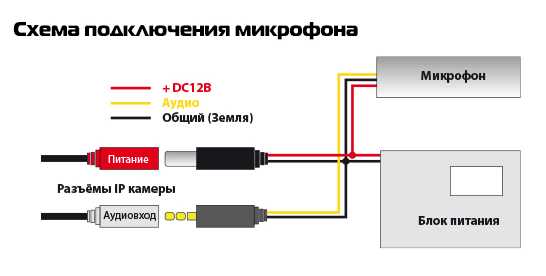
Правильное подключение микрофона шорох 8 к видеорегистратору включает в себя учет совместимости оборудования. Разъясним основные аспекты этого важного шага, чтобы избежать проблем и получить качественное звуковое сочетание с видео.
1. Тип микрофона
- Существует несколько типов микрофонов, таких как динамические, конденсаторные и электретные.
- Убедитесь, что ваш видеорегистратор поддерживает выбранный вами тип микрофона.
2. Тип подключения
- Главные типы подключения микрофона к видеорегистратору — через разъемы типа Jack или через клеммные контакты.
- Узнайте, какой тип подключения поддерживается вашим видеорегистратором и выберите соответствующий микрофон.
3. Импеданс
- Импеданс — это сопротивление электрической цепи, которое может влиять на качество и уровень звука.
- Удостоверьтесь, что импеданс вашего микрофона совместим с входным импедансом видеорегистратора.
4. Напряжение питания
- Многие микрофоны требуют питания для работы. Обычно это 12 В или 48 В постоянного тока.
- Проверьте, есть ли на вашем видеорегистраторе возможность подачи такого напряжения и выберите соответствующий микрофон.
5. Количество источников звука
- Возможность подключения нескольких микрофонов к видеорегистратору также может играть роль.
- Определите, сколько источников звука вам требуется для вашей задачи и удостоверьтесь, что видеорегистратор поддерживает эту возможность.
Учитывая эти аспекты, вы сможете более осознанно выбрать микрофон, совместимый с вашим видеорегистратором, и настроить надежное соединение для качественного звука во время записи. Не забудьте следовать указаниям производителей оборудования для достижения оптимальных результатов.
Технические особенности микрофона шорох 8
Одной из главных особенностей микрофона шорох 8 является его чувствительность. Он способен позволить записывать звук с высокой детализацией и ясностью даже в условиях шумного окружения. Это делает его незаменимым выбором для автомобилистов, которые хотят записывать разговоры в салоне или фиксировать звук столкновения.
Еще одной важной особенностью микрофона шорох 8 является его широкий диапазон частот. Он способен записывать звук на частотах от 20 Гц до 20 кГц, что позволяет ему передавать все оттенки звукового сигнала без искажений. Это особенно важно при записи голоса, музыки или других звуковых эффектов.
Благодаря своей компактности и легкому весу, микрофон шорох 8 легко устанавливается в автомобиле и не занимает много места. Он обладает прочным корпусом, который защищает его от возможных повреждений и обеспечивает долгую службу. Кроме того, микрофон шорох 8 снабжен специальным кабелем, который обеспечивает стабильную передачу звукового сигнала.
Преимущества микрофона шорох 8:
- Высокая чувствительность – обеспечивает детальную запись звука в любых условиях.
- Широкий диапазон частот – передает все оттенки звукового сигнала без искажений.
- Компактность и легкий вес – удобен в установке и не занимает много места.
- Прочный корпус – защищает микрофон от повреждений и гарантирует долгую службу.
- Стабильная передача звука – обеспечивает качественную запись звука без помех.
Микрофон шорох 8 – надежный и функциональный инструмент для записи звука в автомобиле. Он позволяет автомобилистам получать четкое и качественное аудио, что делает его отличным выбором для использования с видеорегистратором.
Инструкция по физическому подключению микрофона
Для подключения микрофона шумовой связки 8 к видеорегистратору необходимо выполнить следующие шаги:
1. Проверьте наличие соответствующего аудиоразъема на вашем видеорегистраторе. Обычно он имеет маркировку Mic или AUX.
2. Возьмите микрофон и его штекер. Убедитесь, что штекер имеет комплектные разъемы, совместимые с разъемом на видеорегистраторе.
3. Вставьте штекер микрофона в аудиоразъем видеорегистратора. Убедитесь, что штекер полностью вошел в разъем.
4. При желании можно закрепить микрофон в удобном месте, используя специальные крепления или скотч.
5. Проверьте качество звука, записывая короткий тестовый ролик и воспроизводя его на компьютере или другом устройстве.
Обратите внимание, что провода микрофона не должны перекрывать область видеозаписи и быть незаметными для объектов наблюдения.
Важно помнить, что подключение микрофона к видеорегистратору верно выполнено, если вы можете услышать аудиозапись при проигрывании видеозаписей
Параметры настройки микрофона в видеорегистраторе
Подключение микрофона к видеорегистратору позволяет записывать звук вместе с видео, что может быть полезно для повышения уровня безопасности и контроля. Однако, чтобы микрофон работал правильно, необходимо установить соответствующие параметры в настройках видеорегистратора.
Во-первых, вам потребуется найти разъем для подключения микрофона на задней панели видеорегистратора. Обычно он обозначен соответствующей иконкой или текстовым обозначением Audio In. Подключите микрофон к этому разъему с помощью аудио кабеля.
После того, как микрофон подключен к видеорегистратору, перейдите в меню настроек регистратора. Там найдите раздел, отвечающий за настройку аудио. Обычно он называется Audio Settings или Sound Settings. Здесь у вас будет возможность выбрать и настроить различные параметры микрофона.
Один из основных параметров — это уровень громкости микрофона. Вы можете регулировать его с помощью специальной ползунка или кнопок + и -. Регулируйте уровень громкости с учетом окружающих условий и требований вашей системы безопасности.
Также может быть полезным настроить чувствительность микрофона. Этот параметр определяет, насколько сильный звук должен быть, чтобы микрофон начал записывать. Если вы должны записывать звук в тихом помещении, установите низкую чувствительность. Если запись звука может быть важна, даже если он тихий, установите высокую чувствительность.
После настройки всех параметров микрофона сохраните изменения и перезагрузите видеорегистратор. Теперь ваш микрофон должен корректно работать и записывать звук вместе с видео. Проверьте его функциональность, произнеся пару слов и проверив запись.
Не забудьте также проверить, есть ли возможность отключить звук в настройках видеорегистратора, если это необходимо. Некоторым пользователям может быть удобнее иметь видео без звука.
Дополнительные настройки для лучшего качества звука
Шорохи и фоновые шумы могут заметно повлиять на качество звука, записываемого микрофоном шорох 8. Чтобы минимизировать эти нежелательные звуки и получить более чистую аудиозапись, рекомендуется выполнить несколько дополнительных настроек.
- Расположение микрофона: Разместите микрофон шорох 8 поближе к источнику звука. Это позволит уловить звук более четко и снизить влияние окружающих шумов.
- Настройка уровня громкости: Выберите оптимальный уровень громкости для записи звука. Если уровень громкости слишком высокий, звук может искажаться, а если слишком низкий, его может быть сложно различить.
- Используйте эквалайзер: Эквалайзер позволяет настраивать уровни частот в аудиозаписи. Он может быть полезен для подавления нежелательных шумов и подчеркивания нужных звуковых диапазонов.
- Удалите фоновые шумы в постобработке: Если настройки микрофона и эквалайзера не позволяют полностью избавиться от фоновых шумов, можно воспользоваться специальными программами для обработки звука. Они позволяют удалять шумы после записи и улучшить качество звука.
Не забывайте экспериментировать с различными настройками и акустической обстановкой, чтобы достичь наилучшего качества звука при использовании микрофона шорох 8. Следуя указанным рекомендациям, вы сможете получить чистую и четкую аудиозапись в своем видеорегистраторе.
Проверка работоспособности микрофона и записи звука
После подключения микрофона шорох 8 к видеорегистратору необходимо проверить его работоспособность и корректность записи звука. Для этого можно выполнить следующие действия:
1. Убедитесь, что микрофон правильно подключен к видеорегистратору, следуя инструкции по установке или схеме подключения.
2. Включите видеорегистратор и откройте соответствующее программное обеспечение на компьютере или мониторе.
3. Проверьте настройки звука на видеорегистраторе и убедитесь, что микрофон выбран в качестве источника звука.
4. Запишите тестовый фрагмент звука, чтобы убедиться, что микрофон работает правильно. Например, можно попросить кого-то сделать шум или произнести некоторые слова в микрофон.
5. Воспроизведите записанный звук и проверьте его качество. Убедитесь, что звук ясный и понятный, без помех или искажений.
6. Если звук не записывается или его качество неудовлетворительно, проверьте подключение микрофона и настройки звука. Возможно, необходимо провести дополнительные настройки или заменить микрофон.
Проверка работоспособности микрофона и записи звука позволит убедиться в качественной и надежной работе вашего видеорегистратора и использовании шемы подключения микрофона шорох 8.
Рекомендации по уходу и обслуживанию микрофона шорох 8
1. Убедитесь, что микрофон шорох 8 всегда находится в чистом состоянии. Регулярно очищайте его от пыли и грязи с помощью мягкой щетки или сухой салфетки. Не используйте агрессивные химические средства при чистке.
2. Постоянно проверяйте состояние подключения микрофона шорох 8 к видеорегистратору. Убедитесь, что все контакты соединены и фиксируются надежно. В случае необходимости, произведите замену проводов.
3. При транспортировке микрофона шорох 8 используйте специальные чехлы или коробки, чтобы предотвратить повреждения. Избегайте сильных ударов и падений, чтобы сохранить его работоспособность.
4. Периодически проверяйте качество звука, записываемого микрофоном шорох 8. Если замечаете шумы, помехи или потерю качества, проверьте подключение и проведите необходимые настройки.
| Микрофон шорох 8 | Рекомендации |
|---|---|
| Очистка | Мягкой щеткой или сухой салфеткой очищайте микрофон от пыли и грязи. |
| Проверка подключения | Проверяйте состояние подключения микрофона к видеорегистратору и заменяйте провода при необходимости. |
| Транспортировка | Используйте специальные чехлы или коробки при транспортировке микрофона. |
| Проверка качества звука | Периодически проверяйте качество звука, записываемого микрофоном, и настройте его при необходимости. |
Следуя этим рекомендациям, вы сможете сохранить работоспособность микрофона шорох 8 и получить качественную звукозапись на видеорегистраторе.
Часто задаваемые вопросы о подключении микрофона шорох 8
При подключении микрофона шорох 8 к видеорегистратору, могут возникнуть вопросы и проблемы. В данном разделе мы рассмотрим наиболее часто задаваемые вопросы и предоставим ответы и решения.
1. Как подключить микрофон шорох 8 к видеорегистратору?
Для подключения микрофона шорох 8 к видеорегистратору, следуйте инструкции:
| Шаг 1: | Убедитесь, что у вас есть микрофон шорох 8 и соответствующие кабели и разъемы. |
| Шаг 2: | Найдите аудиовход на видеорегистраторе и подключите к нему разъем микрофона. |
| Шаг 3: | Установите микрофон в удобном для вас месте и убедитесь, что он находится в нужной позиции для записи звука. |
| Шаг 4: | Проверьте, что микрофон работает, запустив запись звука на видеорегистраторе. |
2. Почему микрофон шорох 8 не работает?
Если микрофон шорох 8 не работает, возможно, причина может быть следующей:
- Не правильно подключен кабель микрофона к видеорегистратору. Проверьте правильность подключения.
- Проблема с разъемами или кабелем. Проверьте, что все разъемы и кабели в порядке.
- Проблема с настройками видеорегистратора. Проверьте настройки записи звука на видеорегистраторе.
- Микрофон неисправен. Проверьте микрофон на работоспособность.
Если проблема не устраняется, рекомендуется обратиться к специалисту для дальнейшей диагностики и решения проблемы.


