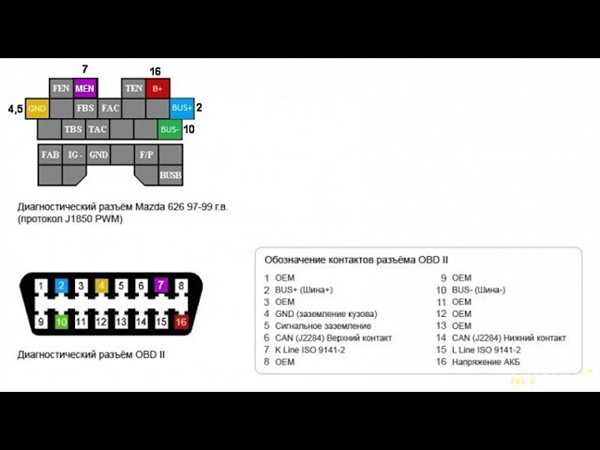
Мазда — это японская марка автомобилей, пользующаяся большой популярностью среди автолюбителей. Владельцы автомобилей Мазда Фамилия всегда хотят быть в курсе состояния своего автомобиля и обеспечивать его безопасность. Одним из способов контролировать работу автомобиля является подключение On-Board Diagnostic (OBD) к Mazda Фамилия. В этой статье мы расскажем вам о том, как правильно подключить OBD к вашему автомобилю Мазда Фамилия.
On-Board Diagnostic (OBD) — это система самодиагностики автомобиля, которая позволяет мониторить работу различных компонентов автомобиля, обнаруживать и исправлять ошибки и неисправности. Она может передавать информацию о состоянии двигателя, системы топлива, тормозной системы и других важных параметрах автомобиля.
Для подключения OBD к вашему автомобилю Мазда Фамилия вам понадобится OBD-адаптер, который подключается к порту диагностики автомобиля. OBD-адаптеры обычно поддерживают различные протоколы связи, такие как OBD-II, CAN, KWP2000 и другие. Выберите OBD-адаптер, поддерживающий протоколы, совместимые с вашим автомобилем Мазда Фамилия.
После подключения OBD-адаптера к порту диагностики автомобиля Мазда Фамилия, вам понадобится мобильное устройство с приложением для чтения данных OBD. Для работы с OBD данные часто используются приложения для смартфонов и планшетов, которые позволяют получать и анализировать информацию о работе автомобиля в режиме реального времени.
- Подключение обд мазда фамилия:
- Подготовка к подключению:
- Подключение обд к мазда фамилия:
- Выбор правильного кабеля:
- Обратите внимание на следующие критерии при выборе кабеля:
- Проверка совместимости:
- Шаг 1: Определите модель вашей Мазды
- Шаг 2: Проверьте спецификации обд
- Подключение к компьютеру:
- Установка драйверов:
- Выбор подходящего драйвера
- Установка драйверов
- Настройка программы:
- 1. Выбор нужного соединения:
- 2. Установка драйверов:
- 3. Запуск программы:
- 4. Подключение обд мазда фамилия:
- Работа с программой:
- Шаг 1: Загрузка программы
- Шаг 2: Установка программы
- Шаг 3: Подключение обд Мазда Фамилия
- Шаг 4: Запуск программы
- Шаг 5: Выполнение операций
- Чтение кодов ошибок:
- Интерпретация кодов ошибок:
- Устранение ошибок:
Подключение обд мазда фамилия:
Для правильного подключения ОБД (он-борд диагностики) к автомобилю семейства Mazda Фамилия необходимо выполнить следующие шаги:
- Найдите разъем для подключения ОБД в вашем автомобиле Mazda Фамилия. Обычно этот разъем располагается под приборной панелью или на передней панели, рядом с рулевым колесом.
- Подготовьте специальный кабель или адаптер, совместимый с вашим автомобилем Mazda Фамилия и ОБД. Удостоверьтесь, что этот кабель соответствует стандарту OBD-II.
- Вставьте один конец кабеля в разъем ОБД, расположенный в автомобиле, а другой конец подключите к ОБД.
- Убедитесь, что автомобиль Mazda Фамилия выключен. Подключите другой конец кабеля к порту USB на компьютере или другом устройстве, предназначенном для работы с ОБД.
- Включите автомобиль Mazda Фамилия.
- Запустите программное обеспечение, предоставленное производителем ОБД, на вашем компьютере или устройстве.
- В программе выберите соответствующую модель автомобиля Mazda Фамилия и установите соединение с ОБД.
- Теперь вы можете использовать программу для диагностики и чтения ошибок автомобиля Mazda Фамилия, а также для настройки некоторых параметров.
Не забудьте отключить ОБД после завершения работы, чтобы не разрядить аккумулятор вашего автомобиля Mazda Фамилия.
Подготовка к подключению:
Перед тем, как приступить к подключению обд мазда фамилия, вам потребуются следующие инструменты и материалы:
1. Обд сканер. Обязательно удостоверьтесь, что у вас есть функциональный и совместимый обд сканер для подключения к вашей мазде фамилия. Вы можете приобрести его в автомобильных магазинах или онлайн.
2. Кабель адаптера. Возможно, вам потребуется специальный кабель адаптера для подключения обд сканера к вашей мазде фамилия. Убедитесь, что вы выбрали правильный кабель, совместимый с вашим автомобилем.
3. Данные о вашей мазде фамилия. Прежде чем приступить к подключению, соберите все необходимые данные о вашей мазде фамилия, такие как год выпуска, модель, VIN-номер и другую информацию, которая может потребоваться при настройке обд сканера.
4. Инструкции по подключению. Найдите инструкции по подключению для вашей мазды фамилии. Вы можете найти их в руководстве пользователя вашего автомобиля или на официальном сайте производителя. Убедитесь, что четко понимаете требования и процесс подключения.
Подготовка важна для успешного и безопасного подключения обд мазда фамилия. Убедитесь, что вы владеете всей необходимой информацией и инструментами перед тем, как приступать к подключению.
Подключение обд к мазда фамилия:
Подключение обд к автомобилю марки Мазда Фамилия может быть полезным для диагностики и мониторинга различных систем и компонентов автомобиля. Это может помочь вам найти и исправить проблемы с двигателем, электрической системой и другими элементами.
Чтобы правильно подключить обд к вашей Мазде Фамилии, вам понадобятся следующие шаги:
- Найдите разъем обд в вашем автомобиле. Обычно он расположен под рулевой колонкой, рядом с педалями.
- Подключите обд-адаптер к разъему обд в автомобиле.
- Подключите другой конец обд-адаптера к порту usb вашего компьютера или другого устройства.
- Установите программное обеспечение для работы с обд. Вам может потребоваться скачать и установить драйверы для вашего обд-адаптера.
- Запустите программу и подключитесь к обд с помощью указанных в программе настроек и параметров.
- Теперь вы сможете получить доступ к различным диагностическим данным вашей Мазды Фамилии, таким как параметры двигателя, коды ошибок и другие.
Помните, что подключение обд к вашей Мазде Фамилии требует аккуратности и соблюдения инструкций. В случае неудачи или неправильного подключения, вы можете повредить систему автомобиля. Если вы не уверены в своих навыках или опыте, лучше обратитесь к профессионалам или к дилеру Мазды для получения помощи.
Выбор правильного кабеля:
Для корректного подключения обд к мазда фамилия необходимо правильно выбрать кабель. Подходящий кабель, как правило, должен иметь коннектор соответствующего типа для автомобиля.
Перед покупкой кабеля следует обязательно проверить, поддерживает ли он протоколы обмена данными, используемые в вашей модели Мазда Фамилия. Например, некоторые кабели могут поддерживать только протокол OBD-II, но не поддерживать более старые протоколы, такие как ISO или KWP2000.
Обратите внимание на следующие критерии при выборе кабеля:
- Совместимость с моделью автомобиля: убедитесь, что кабель подходит именно для вашей модели Мазда Фамилия.
- Поддерживаемые протоколы: проверьте, поддерживает ли кабель все протоколы, используемые вашей Маздой Фамилией.
- Качество и надежность: выбирайте кабель высокого качества, чтобы избежать проблем с соединением или неправильной передачей данных.
При выборе кабеля для подключения обд к Мазда Фамилия важно учитывать все вышеперечисленные факторы. Это поможет обеспечить правильное и надежное соединение и избежать проблем при использовании диагностического оборудования.
Проверка совместимости:
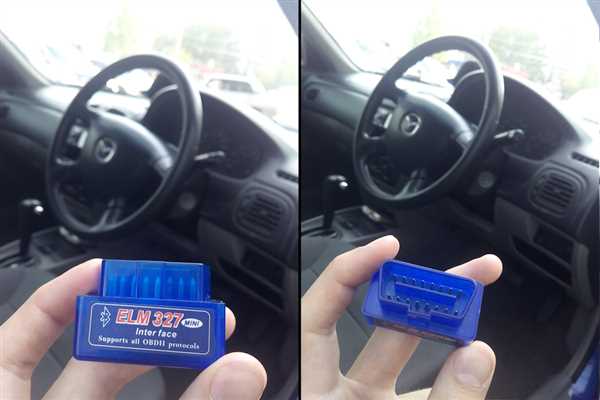
Перед тем, как подключить обд на вашу Мазду, важно убедиться в совместимости устройства с вашим автомобилем. Для этого выполните следующие шаги:
Шаг 1: Определите модель вашей Мазды
Проверьте модель вашего автомобиля в руководстве пользователя или на официальном сайте производителя.
Шаг 2: Проверьте спецификации обд
Проверьте спецификации обд, чтобы убедиться, что устройство поддерживает вашу модель Мазды.
Обратите внимание на поддержку протокола обмена данными, поддержку дополнительных функций и соответствие адаптера обд с разъемом вашего автомобиля.
Если вы не уверены, лучше проконсультироваться с производителем обд или специалистом по автомобильной диагностике.
После проверки совместимости вы можете приступить к подключению обд на вашу Мазду и получению диагностических данных о состоянии автомобиля.
Подключение к компьютеру:
Для подключения обд мазда фамилия к компьютеру вам понадобится специальный кабель или адаптер.
1. Сначала убедитесь, что ваш компьютер имеет порт USB или Bluetooth, если вы хотите использовать беспроводное соединение.
2. Подключите один конец кабеля или адаптера к порту обд, расположенному в автомобиле.
3. Подключите другой конец кабеля или адаптера к порту USB на компьютере или активируйте Bluetooth соединение.
4. Дождитесь, пока операционная система компьютера автоматически распознает подключенный обд и установит необходимые драйверы.
5. Запустите программное обеспечение для диагностики автомобиля на компьютере.
Примечание: Вам может потребоваться установить специальное программное обеспечение, чтобы использовать обд мазда фамилия с компьютером. Обратитесь к инструкции по использованию обд или свяжитесь с производителем для получения дополнительной информации.
Установка драйверов:
Для правильной работы обд мазда фамилия необходимо установить драйверы, которые обеспечивают связь между вашим компьютером и обд-сканером. Данные драйверы позволят программному обеспечению считывать и анализировать данные, поступающие с обд-сканера.
Выбор подходящего драйвера
Перед установкой драйверов необходимо определить модель и версию обд-сканера, которым вы пользуетесь. Эти сведения обычно указаны в руководстве по эксплуатации или на самом обд-сканере. Важно выбрать драйвер, который соответствует вашей модели обд-сканера, чтобы избежать конфликтов и неправильной работы системы.
Установка драйверов
1. Скачайте драйверы со страницы поддержки производителя обд-сканера. Обычно на официальном сайте производителя можно найти раздел Поддержка или Загрузки, где предлагаются драйверы для различных моделей обд-сканеров. Найдите соответствующую страницу и скачайте драйверы для вашей модели.
2. Проверьте загрузку файла с драйверами. Убедитесь, что загруженный файл не поврежден и соответствует требуемым системным требованиям.
3. Запустите установочный файл драйверов и следуйте инструкциям мастера установки. Обычно установка драйверов осуществляется в несколько кликов и требует минимальных действий со стороны пользователя.
4. После завершения установки перезагрузите компьютер, чтобы изменения вступили в силу.
5. Подключите обд-сканер к компьютеру с помощью соответствующего кабеля или беспроводного интерфейса. Если у вас возникнут проблемы с подключением, проверьте соединение и убедитесь, что драйверы были успешно установлены.
6. Проверьте, работает ли программа-сканер с вашим обд-сканером. Запустите программу для работы с обд-сканером и проверьте, что она распознает вашу модель обд-сканера и позволяет считывать данные.
После успешной установки драйверов и проверки подключения обд-сканера вы будете готовы к использованию его функций для диагностики и анализа вашего автомобиля. Запускайте программы, анализируйте данные и получайте полную информацию о состоянии вашего автомобиля с помощью вашего обд-сканера Мазда Фамилия.
Настройка программы:
Чтобы успешно подключить обд мазда фамилия, необходимо правильно настроить программу. Вот несколько шагов, которые помогут вам сделать это:
1. Выбор нужного соединения:
Перед подключением обд мазда фамилия к компьютеру, вам нужно выбрать соединение, которое будет использоваться. Если ваша мазда поддерживает Bluetooth, вы можете подключиться по Bluetooth. Если нет, то вам придется использовать USB-кабель.
2. Установка драйверов:
Перед подключением обд мазда фамилия через USB, установите соответствующие драйверы на ваш компьютер. Драйверы можно найти на официальном сайте производителя мазда или на сайте разработчика программы, которую вы собираетесь использовать для подключения.
3. Запуск программы:
После установки драйверов запустите программу на вашем компьютере. В зависимости от выбранного соединения, выберите соответствующий вариант в программе: Bluetooth или USB.
Примечание: Перед запуском программы убедитесь, что ваша мазда находится включенным состоянии и находится в пределах действия выбранного соединения.
4. Подключение обд мазда фамилия:
Теперь в программе найдите опцию для подключения к обд мазда фамилия. В большинстве случаев это будет кнопка Подключить или что-то подобное. Щелкните на эту кнопку, чтобы начать процесс подключения.
Поздравляю! Вы успешно настроили программу для подключения обд мазда фамилия. Теперь вы готовы использовать программу для диагностики и чтения данных с вашей мазды.
Работа с программой:
Чтобы подключить обд Мазда Фамилия к вашему автомобилю, вам потребуется специальная программа, с помощью которой вы сможете осуществить диагностику и выполнить различные операции.
Шаг 1: Загрузка программы
Перейдите на официальный сайт производителя вашего обд Мазда Фамилия и найдите раздел Скачать программу. Скачайте установщик программы на компьютер.
Шаг 2: Установка программы
Запустите установщик программы и следуйте инструкциям на экране. Укажите путь для установки программы и дождитесь завершения установки.
Шаг 3: Подключение обд Мазда Фамилия
Подключите обд Мазда Фамилия к порту диагностики автомобиля. Обычно порт диагностики расположен под рулем, возле рулевой колонки.
Шаг 4: Запуск программы
Запустите программу, которую вы установили на предыдущем шаге. Дождитесь ее полной загрузки.
Шаг 5: Выполнение операций
Теперь вы можете выполнять различные операции с помощью программы, такие как считывание ошибок, сброс кодов ошибок, проверка параметров и многое другое. Следуйте инструкциям программы для выполнения нужных вам операций.
Учтите, что работа с программой может потребовать некоторых знаний и опыта в области диагностики автомобилей. Если у вас возникнут трудности, обратитесь за помощью к специалисту.
Чтение кодов ошибок:
При подключении обд мазда фамилия необходимо уметь правильно читать коды ошибок, которые может выдавать автомобиль.
Для этого вам потребуется специальное устройство — сканер обд. Первым делом нужно определить тип обд-системы вашей мазды фамилии, так как для разных моделей могут использоваться разные типы.
После этого необходимо подключить сканер обд к диагностическому порту вашего автомобиля, который обычно располагается под рулевой колонкой. Затем следует включить зажигание, чтобы сканер обд начал работу.
На дисплее сканера обд появятся коды ошибок, которые отображаются в формате PXXXX, где P — означает powertrain (система управления двигателем), а XXXX — номер конкретной ошибки.
Для того чтобы узнать значения этих кодов, вам потребуется таблица, которая содержит информацию о соответствующих ошибках. Такую таблицу можно найти в руководстве по эксплуатации автомобиля или на специализированных форумах и сайтах.
Чтение кодов ошибок поможет вам определить, какая именно проблема возникла с вашим автомобилем, и принять меры для ее устранения.
Интерпретация кодов ошибок:
Подключившись к системе диагностики вашего автомобиля Mazda с помощью OBD-сканера, вы можете получить доступ к кодам ошибок, которые могут возникнуть в работе различных узлов и систем автомобиля. Понимание этих кодов ошибок поможет вам определить и исправить проблему.
Коды ошибок делятся на стандартные (все автомобили, соответствующие OBD-II) и производительские (Mazda). Стандартные коды ошибок имеют формат P0XXX, а производительские коды ошибок имеют формат P1XXX.
Для того чтобы правильно интерпретировать коды ошибок, вы можете воспользоваться таблицей:
| Код ошибки | Описание | Возможные причины |
|---|---|---|
| P0100 | Массовый или объемный поток воздуха — неисправность цепи | Низкий уровень воздуха, неисправность датчика массового или объемного потока воздуха, неисправность электрического соединения |
| P0300 | Обнаружение пропуска зажигания в случайном цилиндре | Проблемы с зажиганием, проблемы с топливной системой, проблемы с компьютером автомобиля |
| P0420 | Каталитический нейтрализатор — эффективность ниже порога | Неисправность каталитического нейтрализатора, проблемы с жидкостью Аdblue, проблемы с датчиком кислорода |
| P0505 | Регулятор холостого хода — неисправность | Неисправность регулятора холостого хода, проблемы с дроссельной заслонкой, проблемы с датчиком положения дроссельной заслонки |
Это лишь небольшая часть возможных кодов ошибок. Если вы обнаружили какой-либо код ошибки, лучше обратиться к специалисту или обратиться к руководству пользователя вашего автомобиля Mazda для более детальной информации по интерпретации конкретного кода ошибки и его устранения.
Устранение ошибок:
При подключении обд к автомобилю Mazda фамилия могут возникнуть некоторые ошибки. Важно знать, как их устранить, чтобы полноценно использовать функционал обд.
1. Проверьте правильность подключения.
Первым делом убедитесь, что вы правильно подключили обд к своему автомобилю Mazda. Убедитесь, что все кабели подключены к соответствующим портам. Если всё правильно подключено, переходите к следующему шагу.
2. Проверьте наличие драйверов и программного обеспечения.
Убедитесь, что на вашем компьютере установлены все необходимые драйвера и программное обеспечение для работы с обд. Если у вас есть диск с драйверами, установите их с помощью инструкции. Если требуется, загрузите драйверы с официального сайта производителя.
3. Перезагрузите компьютер и подключите обд.
Если у вас всё правильно установлено, попробуйте перезагрузить компьютер и подключить обд заново. Возможно, после перезагрузки компьютер распознает обд и устранит проблему.
4. Обновите ПО обд.
Проверьте, есть ли доступные обновления для программного обеспечения обд. Если есть, обновите его, чтобы исправить возможные ошибки. Проверьте официальный сайт производителя, чтобы узнать о доступных обновлениях.
5. Обратитесь в сервисный центр.
Если все предыдущие шаги не помогли, возможно, у вас возникла серьезная проблема с обд или с автомобилем Mazda. Лучше обратиться в официальный сервисный центр, где специалисты смогут выявить и устранить причину ошибки.


