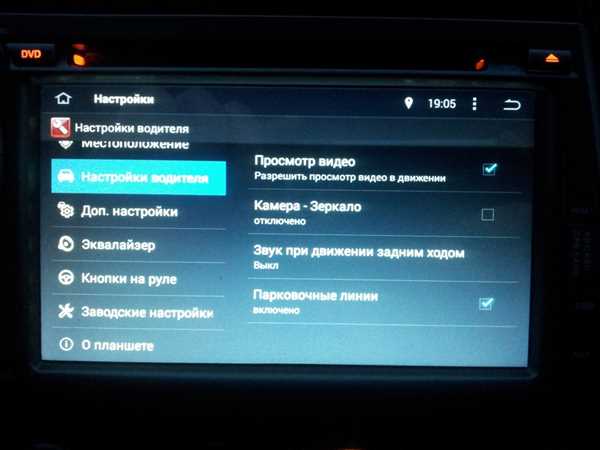
Камера заднего вида на андроид магнитоле – это неоспоримо полезное устройство, которое значительно упрощает парковку и обеспечивает безопасность во время движения задним ходом. Однако, для того чтобы она работала правильно, необходимо выполнить настройку. В этой пошаговой инструкции мы расскажем вам, как настроить камеру заднего вида на андроид магнитоле без особых усилий.
Шаг 1. Подключите камеру заднего вида.
Перед тем как приступить к настройке камеры заднего вида, необходимо правильно подключить ее к вашей андроид магнитоле. Обычно, камера заднего вида подключается к задней части автомобиля, в месте, где не мешает обзору. Убедитесь, что камера правильно подключена к магнитоле и все провода защищены от повреждений.
Шаг 2. Войдите в настройки андроид магнитолы.
После того, как камера заднего вида подключена, вам необходимо войти в меню настроек вашей андроид магнитолы. Обычно, для этого нужно нажать на значок Настройки на основном экране или с помощью пульта дистанционного управления. Затем выберите вкладку Настройки камеры.
Шаг 3. Выберите тип камеры заднего вида.
В меню настроек андроид магнитолы найдите раздел Тип камеры заднего вида или подобное название. Здесь вы сможете выбрать тип камеры, установленной на вашем автомобиле. Обычно, это бывает обозначено как PAL или NTSC. Зависит от региона, в котором вы находитесь. Выберите подходящий вариант.
Шаг 4. Настройте параметры камеры.
В этом разделе меню вы сможете настроить различные параметры камеры заднего вида, такие как яркость, контрастность и перевернуть изображение. Поменяйте значения этих параметров до тех пор, пока не достигнете наилучшего качества изображения. Обычно, есть возможность включить автоматическое переключение на камеру заднего вида при включении заднего хода.
Следуя этим простым шагам, вы сможете успешно настроить камеру заднего вида на вашей андроид магнитоле. Помните, что правильная настройка камеры заднего вида – это залог вашей безопасности и комфорта за рулем.
- Шаг 1: Подключение камеры заднего вида
- Шаг 2: Установка необходимого приложения
- Шаг 3: Открытие приложения и настройка
- 1. Запуск приложения
- 2. Настройка приложения
- Шаг 4: Проверка качества изображения
- Шаг 5: Автоматическая настройка камеры
- Шаг 6: Ручная настройка камеры
- Советы:
- Шаг 7: Интеграция с другими функциями магнитолы
- Шаг 8: Персонализация настроек камеры
- Шаг 9: Решение проблем и ошибок
- Проблема 1: Камера заднего вида не отображается на экране
- Проблема 2: Качество изображения с камеры заднего вида низкое
- Проблема 3: Камера заднего вида отключается сама по себе
- Шаг 10: Поддержка и обновления
- Советы
Шаг 1: Подключение камеры заднего вида
Перед настройкой камеры заднего вида на андроид магнитоле необходимо подключить саму камеру к магнитоле. В зависимости от модели магнитолы и камеры подключение может осуществляться по-разному, но общие принципы остаются неизменными.
Для начала определите место, где будет установлена камера заднего вида. Обычно она устанавливается на заднюю часть автомобиля, ниже номерного знака или на бампере. Необходимо учесть, что камера должна быть защищена от попадания воды и пыли. Подберите место, где она будет установлена по возможности без помехого видения и с удобным ракурсом.
После выбора места установки, расположите камеру таким образом, чтобы ее кабель можно было проложить до магнитолы без излишних изгибов и складываний. Оставьте достаточный запас кабеля, чтобы его можно было легко подключить к магнитоле.
Теперь приступим к самому подключению камеры заднего вида. Прежде всего, закрепите крепежные элементы камеры на выбранное место, используя винты или двухсторонний скотч в комплекте с камерой.
Затем, проложите кабель от камеры до магнитолы, следя за тем, чтобы он не перегибался и не был подвержен механическому воздействию. Если необходимо, используйте скобки и крепежные элементы, чтобы закрепить кабель в удобном положении.
Когда кабель проложен до магнитолы, найдите разъем для подключения камеры заднего вида на вашей андроид магнитоле. Обычно это желтый RCA разъем, помеченный как CAM или CVBS, но в зависимости от модели магнитолы может быть иной маркировки. Проверьте инструкцию к вашей магнитоле, чтобы точно определить разъем.
После нахождения разъема, вставьте конец кабеля камеры заднего вида в разъем на магнитоле. Обратите внимание на то, чтобы разъем был надежно подключен и фиксировался в нем без люфтов.
Теперь, когда камера заднего вида подключена к магнитоле, можно переходить к настройке и использованию данной функции на андроид магнитоле.
Шаг 2: Установка необходимого приложения
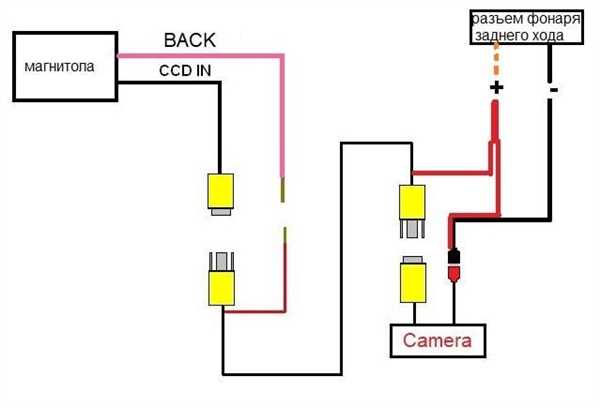
Чтобы настроить камеру заднего вида на вашей андроид магнитоле, потребуется установить специальное приложение с поддержкой данной функции. Для этого выполните следующие действия:
| 1. | Откройте Google Play Store на вашем устройстве. |
| 2. | Нажмите на иконку поиска в правом верхнем углу экрана. |
| 3. | Введите в поисковую строку название приложения для камеры заднего вида (например, Rear View Camera App). |
| 4. | Найдите подходящее приложение в списке результатов поиска и нажмите на него. |
| 5. | Нажмите на кнопку Установить, чтобы начать загрузку и установку приложения на ваше устройство. |
| 6. | После завершения установки откройте приложение. |
Теперь у вас должно быть установлено приложение для работы с камерой заднего вида на вашей андроид магнитоле. В следующем шаге мы рассмотрим, как настроить соединение между вашим устройством и магнитолой.
Шаг 3: Открытие приложения и настройка
После успешной установки приложения для камеры заднего вида на вашу андроид магнитолу, следует перейти к его открытию и настройке.
1. Запуск приложения
На главном экране вашей андроид магнитолы найдите иконку приложения, связанного с камерой заднего вида. Обычно это изображение камеры или слово Камера. Нажмите на данную иконку, чтобы запустить приложение.
2. Настройка приложения
После запуска приложения вам будет предложено провести необходимую настройку. В зависимости от приложения, настройки могут отличаться. Однако, в большинстве случаев вам будет предложено выполнить следующие шаги:
- Выберите тип камеры – задний вид;
- Выберите язык, если это предлагается;
- Выберите качество изображения – стандартное или высокое;
- Выберите настройки отображения – горизонтальное или вертикальное;
- Установите желаемую яркость и контрастность изображения при помощи ползунков;
Следуйте инструкциям на экране и настройте приложение согласно вашим предпочтениям. Если у вас возникло затруднение, обратитесь к инструкции по использованию приложения.
После завершения настройки приложения, вы можете перейти к использованию камеры заднего вида на вашей андроид магнитоле.
Шаг 4: Проверка качества изображения
После того как вы настроили камеру заднего вида на андроид магнитоле, необходимо убедиться, что изображение отображается в хорошем качестве. Для этого выполните следующие действия:
- Запустите движение автомобиля и переключитесь на режим отображения камеры заднего вида на магнитоле.
- Тщательно проанализируйте качество изображения, обратите внимание на детали, яркость, контрастность, цвета и четкость.
- Проверьте, насколько точно отображается расстояние до преград и других объектов на изображении.
Если вы обнаружили проблемы с качеством изображения, вам может потребоваться отрегулировать настройки камеры на магнитоле. Обратитесь к руководству пользователя или посетите официальный сайт производителя магнитолы для получения дополнительной информации по настройке.
Шаг 5: Автоматическая настройка камеры
Если ваша андроид магнитола поддерживает функцию автоматической настройки камеры заднего вида, вам придется выполнить несколько дополнительных шагов для ее настройки.
1. Настройте магнитолу на режим работы с камерой заднего вида. Обычно это делается путем выбора соответствующего пункта в меню Настройки или Настройки камеры.
2. Подключите камеру заднего вида к магнитоле и убедитесь, что она работает правильно.
3. Запустите функцию автоматической настройки камеры на магнитоле. Обычно эта функция называется Автонастройка или Автоматическая настройка.
4. Следуйте инструкциям на экране магнитолы для завершения настройки. Они могут включать в себя настройку яркости, контрастности и других параметров изображения.
5. По завершении настройки автоматическая настройка камеры заднего вида должна быть готова к использованию.
Обратите внимание, что автоматическая настройка камеры может отличаться в зависимости от модели андроид магнитолы, поэтому рекомендуется обратиться к инструкции по эксплуатации или проконсультироваться со специалистом, если возникнут сложности.
Шаг 6: Ручная настройка камеры
Если автоматическая настройка камеры заднего вида не дала нужного результата, можно воспользоваться ручной настройкой.
1. Откройте настройки магнитолы и найдите раздел Камера заднего вида.
2. Включите режим ручной настройки.
3. С помощью элементов управления настройте положение, угол обзора и яркость камеры.
4. Проверьте результат на экране магнитолы и, при необходимости, внесите корректировки.
5. Сохраните настройки и закройте меню настроек камеры.
Советы:
1. При настройке угла обзора обращайте внимание на видимость всех объектов вокруг автомобиля.
2. Если изображение слишком темное или слишком яркое, регулируйте яркость камеры.
Шаг 7: Интеграция с другими функциями магнитолы
После успешной настройки камеры заднего вида на вашей андроид магнитоле вы можете интегрировать ее с другими функциями устройства. Это позволит вам получить полную функциональность и удобство использования вашей магнитолы.
Вот несколько способов, как можно интегрировать камеру заднего вида с другими функциями магнитолы:
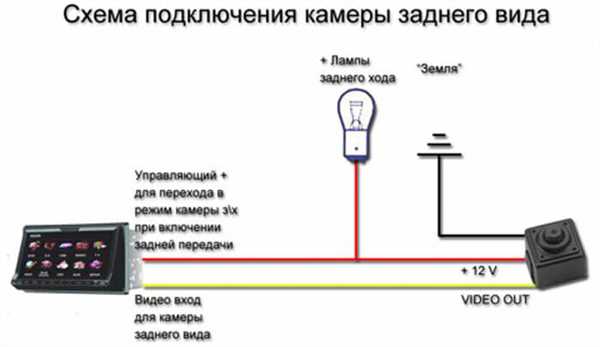
- Использование функции автоматического переключения на камеру заднего вида при включении задней передачи. Для этого необходимо подключить магнитолу к проводу заднего хода, который устанавливается в автомобиле. При включении задней передачи магнитола автоматически переключится на изображение с камеры заднего вида, что позволит вам увидеть, что происходит за вашим автомобилем.
- Настройка функции отображения изображения с камеры заднего вида на главном экране магнитолы. Вы можете установить такую настройку, чтобы изображение с камеры заднего вида всегда отображалось на главном экране магнитолы. Такой подход позволит вам не только видеть что за происходит сзади, но и использовать функции навигации или прослушивания музыки одновременно.
- Интеграция с функцией автоматического парковочного ассистента. Некоторые магнитолы имеют специальные функции автоматического парковочного ассистента, которые позволяют вам безопасно парковаться и маневрировать. Вы можете интегрировать камеру заднего вида с этой функцией, чтобы получить максимальное удобство.
В зависимости от модели вашей магнитолы и ее функциональных возможностей, вы можете выбрать настройки, которые наиболее удобны для вас и соответствуют вашим потребностям. Не забывайте ознакомиться с инструкцией к вашей магнитоле для получения подробной информации о доступных функциях и настройках.
Шаг 8: Персонализация настроек камеры
После того, как вы настроили камеру заднего вида на своей андроид магнитоле, вы можете персонализировать настройки камеры в соответствии с вашими предпочтениями.
1. Настройка вида: Некоторые магнитолы позволяют изменять вид, в котором отображается изображение с камеры заднего вида. Вы можете выбрать, чтобы изображение было отображено на всем экране или только в небольшом окне.
2. Регулировка яркости и контрастности: Вы можете настроить яркость и контрастность изображения с камеры заднего вида, чтобы оно было более четким и легко различимым.
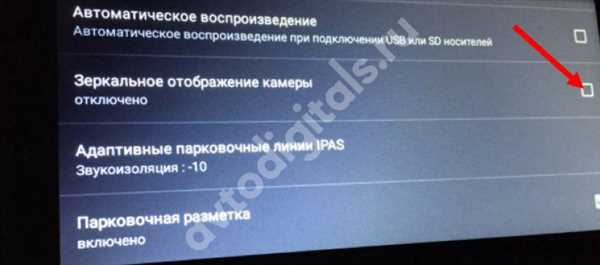
3. Инвертирование изображения: Возможно, вы захотите инвертировать изображение с камеры заднего вида, чтобы оно соответствовало отраженному изображению через зеркало.
4. Линии сетки: Некоторые магнитолы позволяют включить линии сетки на изображении с камеры заднего вида, чтобы помочь вам парковаться и маневрировать автомобилем.
Обратите внимание, что наличие и доступность этих функций может отличаться в зависимости от модели и производителя вашей андроид магнитолы.
Шаг 9: Решение проблем и ошибок
Во время настройки камеры заднего вида на андроид магнитоле могут возникнуть некоторые проблемы или ошибки. В этом разделе мы рассмотрим некоторые распространенные проблемы и предоставим решения для их устранения.
Проблема 1: Камера заднего вида не отображается на экране
Если камера заднего вида не отображается на экране, проверьте следующее:
- Убедитесь, что камера правильно подключена к андроид магнитоле.
- Проверьте настройки магнитолы, чтобы убедиться, что камера заднего вида включена и сконфигурирована правильно.
- Убедитесь, что нет неполадок с самой камерой заднего вида. Проверьте ее подключение и работу на другом устройстве.
- Если проблемы не исчезли, попробуйте перезагрузить андроид магнитолу и проверьте еще раз.
Проблема 2: Качество изображения с камеры заднего вида низкое
Если качество изображения с камеры заднего вида низкое, выполните следующие действия:
- Проверьте, не затемнилась ли линза камеры или не загрязнилась. Очистите линзу, если это необходимо.
- Проверьте настройки камеры заднего вида на магнитоле. Убедитесь, что разрешение и другие параметры настроены на оптимальное значение.
- Если проблема не решена, возможно, причина в самой камере заднего вида. Рассмотрите возможность замены камеры на более качественную.
Проблема 3: Камера заднего вида отключается сама по себе
Если камера заднего вида отключается сама по себе, попробуйте следующие решения:
- Убедитесь, что кабель подключения камеры надежно закреплен и не имеет повреждений.
- Проверьте настройки магнитолы, чтобы убедиться, что автоматическое отключение камеры заднего вида не активировано.
- Проверьте, нет ли других устройств, которые могут вызывать конфликты с работой камеры заднего вида.
- Если все еще возникают проблемы, обратитесь к сервисному центру для дополнительной помощи.
Шаг 10: Поддержка и обновления
После успешной настройки камеры заднего вида на вашей андроид магнитоле, вы можете быть уверены в безопасности и комфорте при парковке вашего автомобиля. Однако, чтобы сохранить функциональность и работоспособность камеры, важно обеспечить регулярную поддержку и получение обновлений.
1. Поддержка: Если у вас возникают проблемы с работой камеры заднего вида или возникли вопросы по настройке, вы можете обратиться за поддержкой к производителю магнитолы или камеры. Часто они предоставляют контактные данные технической поддержки, которые можно найти в документации или на их официальном сайте.
2. Обновления: Как и любое программное обеспечение, функциональность камеры заднего вида может быть улучшена и исправлена через обновления. Важно регулярно проверять наличие доступных обновлений для вашей магнитолы и камеры, чтобы установить их и получить все новые функции и улучшения.
3. Проверка обновлений: Для проверки доступных обновлений для вашей андроид магнитолы и камеры, вы можете открыть приложение управления системой или настроек магнитолы и найти раздел обновлений. Обычно в этом разделе вы сможете увидеть информацию о текущей версии прошивки и проверить наличие доступных обновлений.
Советы
Обновляйтесь регулярно: Рекомендуется устанавливать доступные обновления сразу же после их выпуска, чтобы обеспечить наилучшую работу камеры заднего вида и улучшить ее функциональность.
Сохраняйте контакты: Если у вас возникли проблемы с камерой заднего вида или вам нужна дополнительная помощь, сохраните контактные данные производителя ваших устройств для быстрого решения проблем.


