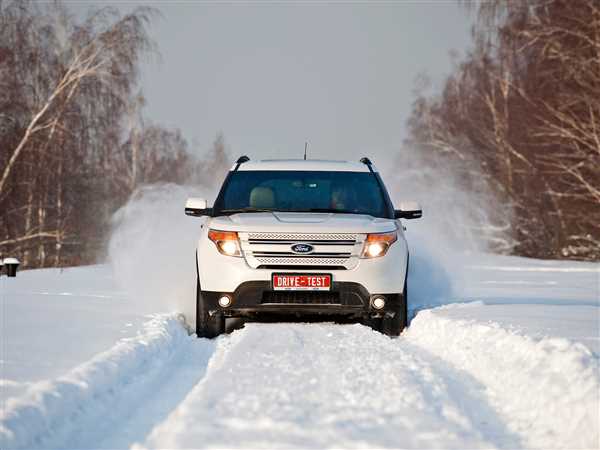
Навигационная система в автомобиле — это незаменимый помощник в поиске маршрутов и достопримечательностей. Форд Эксплорер 5 — мощный и универсальный внедорожник, обладающий широкими функциональными возможностями. Если вы только что стали владельцем этого автомобиля, то вам будет интересно узнать о том, как активировать и настроить навигацию в Форд Эксплорер 5.
Активация навигации в Форд Эксплорер 5 — это процесс, который позволяет вам получить доступ к функциям GPS-навигации. Для этого вам необходимо ввести код активации или приобрести активационный ключ у официального дилера Форд. После активации навигационная система будет полностью функционировать и предоставлять вам возможность планировать и следовать по маршрутам, определять текущее местоположение и т.д.
После активации навигации вам необходимо провести настройку системы под ваши предпочтения. В Форд Эксплорер 5 вы можете настроить язык и единицы измерения, выбрать тему и цветовую схему карты, настроить голосовые подсказки и многое другое. Это позволяет вам сделать навигацию максимально удобной и интуитивно понятной для вас.
- Включение и выключение навигации Форд Эксплорер 5
- Настройка яркости и контрастности навигационного экрана
- Установка языка и единиц измерения
- Настройка времени и даты на навигационной системе
- Установка и изменение голосового сопровождения
- Шаг 1: Открытие настроек навигации
- Шаг 2: Выбор голосового сопровождения
- Шаг 3: Сохранение изменений
- Изменение значков и цветовых схем на навигационной панели
- Настройка объема и качества звука в навигационной системе
- Установка и обновление карт на навигационной панели
- Подключение и настройка Bluetooth-устройств
- Отключение и сброс всех настроек навигационной системы
- Шаг 1: Откройте меню настроек
- Шаг 2: Перейдите в раздел Общие настройки
- Шаг 3: Выберите Сброс настроек
- Шаг 4: Подтвердите сброс
Включение и выключение навигации Форд Эксплорер 5

1. Включение навигации
Для активации навигации в автомобиле Ford Explorer 5 необходимо выполнить следующие действия:
- Включите зажигание автомобиля.
- На главном экране мультимедийной системы нажмите на иконку с изображением навигационной системы.
- Дождитесь загрузки приложения навигации.
- Теперь вы можете использовать навигацию для поиска маршрутов, отображения карты и получения направлений.
2. Выключение навигации
Чтобы отключить навигацию в автомобиле Ford Explorer 5, выполните следующие действия:
- На главном экране мультимедийной системы нажмите на иконку с изображением навигационной системы.
- В окне приложения навигации найдите опцию Выключить навигацию или подобный пункт меню.
- Нажмите на эту опцию для выключения навигационной системы.
Обратите внимание, что некоторые модели Ford Explorer 5 могут иметь отличия в деталях активации и выключения навигации. В случае возникновения проблем или несоответствий, рекомендуется обратиться к руководству пользователя автомобиля или обратиться к официальному дилеру Ford.
Настройка яркости и контрастности навигационного экрана
Навигационный экран в автомобиле Ford Explorer 5 обладает функцией настройки яркости и контрастности, позволяющей подстроить его параметры под ваши индивидуальные предпочтения.
Чтобы настроить яркость и контрастность навигационного экрана, выполните следующие действия:
- Включите автомобиль и активируйте навигационную систему.
- На главном экране выберите меню Настройки.
- В меню Настройки найдите раздел Экран или Дисплей.
- В разделе Экран найдите опцию Яркость или Brightness.
- Выберите опцию Яркость и используйте регулятор для установки желаемого уровня яркости.
- Повторите те же шаги для настройки уровня контрастности, выбрав опцию Контрастность или Contrast в разделе Экран.
- После завершения настроек сохраните изменения и выйдите из меню.
Теперь вы можете наслаждаться комфортной и оптимально настроенной яркостью и контрастностью навигационного экрана в вашем автомобиле Ford Explorer 5.
Установка языка и единиц измерения
Навигационная система в автомобиле Ford Explorer 5 позволяет настроить язык и единицы измерения в соответствии с вашими предпочтениями. Это обеспечивает более удобное использование навигации и более точные результаты ваших запросов.
Для установки языка и единиц измерения вам потребуется выполнить следующие действия:
1. Откройте меню навигационной системы, нажав на значок «Настройки».
2. В меню выберите вкладку «Язык и единицы измерения».
3. Выберите желаемый язык из предложенного списка. Возможны различные варианты языков, включая русский, английский, немецкий и другие.
4. Выберите единицы измерения, которые вам наиболее удобны. Варианты могут включать мили или километры для расстояний, фунты или килограммы для веса и т. д.
5. Подтвердите выбранные настройки, нажав на кнопку «Сохранить» или «ОК».
Теперь ваша навигационная система будет использовать выбранный язык для отображения информации и выбранные единицы измерения для расчетов и предоставления данных. Необходимо отметить, что эти настройки могут быть изменены в любое время по вашему усмотрению.
Настройка времени и даты на навигационной системе
Для того чтобы время и дата на навигационной системе вашего Ford Explorer 5 были точными, следуйте инструкциям:
- Нажмите кнопку Настройки на главном экране навигационной системы.
- Выберите вкладку Время и дата.
- Чтобы настроить время, выберите Настройка времени и введите текущее время. Если необходимо, выберите формат 12 или 24 часа.
- Чтобы настроить дату, выберите Настройка даты и введите текущую дату.
- После внесения всех изменений нажмите кнопку Применить или Сохранить.
После выполнения указанных шагов время и дата на навигационной системе должны быть правильно настроены. Это позволит вам использовать функции навигации и другие связанные с временем функции на максимальном уровне точности.
Установка и изменение голосового сопровождения
Навигационная система Ford Explorer 5 предлагает возможность установки и изменения голосового сопровождения для более комфортного использования. Следуйте указанным ниже шагам, чтобы настроить голосовое сопровождение по своему вкусу:
Шаг 1: Открытие настроек навигации
Нажмите на значок Настройки в главном меню навигационной системы, чтобы открыть настройки навигации.
Шаг 2: Выбор голосового сопровождения
В настройках навигации найдите раздел Голосовое сопровождение или Язык и голос. В этом разделе вы сможете выбрать предустановленный голос или загрузить свой собственный.
Примечание: Некоторые модели навигационных систем Ford Explorer 5 могут предлагать дополнительные настройки для голосового сопровождения, такие как громкость, скорость речи и тон голоса. Пожалуйста, проверьте инструкцию пользователя для вашей конкретной модели навигационной системы для получения дополнительной информации.
Шаг 3: Сохранение изменений
После выбора предпочитаемого голосового сопровождения нажмите на кнопку Сохранить или Применить, чтобы сохранить изменения и закрыть настройки навигации. Ваш выбранный голос будет использоваться в дальнейшем при навигации.
Пользуйтесь этими простыми шагами, чтобы настроить и изменить голосовое сопровождение в навигационной системе Ford Explorer 5 и наслаждайтесь комфортом и удобством использования.
Изменение значков и цветовых схем на навигационной панели
Для того чтобы настроить внешний вид навигационной панели в вашем автомобиле Ford Explorer 5, вы можете изменить значки и цветовые схемы. Это позволит вам создать индивидуальный и уникальный стиль для вашего автомобиля.
Для изменения значков на навигационной панели необходимо открыть меню настроек навигации. В этом меню вы сможете выбрать нужные вам значки из предложенного списка или загрузить свои собственные значки.
Также вы можете изменить цветовые схемы навигационной панели. В меню настроек навигации вы найдете опцию изменения цветовой схемы. Вам будет предложено выбрать одну из предустановленных схем или создать свою собственную.
При изменении значков и цветовых схем необходимо учитывать, что они должны быть четко видны и различимы даже в условиях ограниченной видимости. Также стоит помнить, что значки и цветовые схемы не должны отвлекать вас от дорожного движения.
Совет: Прежде чем применить изменения, рекомендуется ознакомиться с руководством по эксплуатации вашего автомобиля Ford Explorer 5, чтобы быть уверенным в правильном выполнении всех действий.
Изменение значков и цветовых схем на навигационной панели — это прекрасная возможность придать вашему автомобилю индивидуальный вид и сделать его узнаваемым среди других.
Настройка объема и качества звука в навигационной системе
Навигационная система в автомобиле Форд Эксплорер 5 предлагает возможность настроить объем и качество звука, чтобы получить максимум комфорта и качества звучания во время поездки.
Для настройки объема звука в навигационной системе следуйте инструкциям ниже:
- На главном экране навигационной системы нажмите на значок Настройки.
- В меню настроек выберите пункт Звук.
- В разделе Объем звука вы можете регулировать уровень громкости звука. Передвигайте ползунок вправо или влево, чтобы увеличить или уменьшить громкость соответственно.
- Для настройки качества звука в меню настроек выберите пункт Качество звука.
- В этом разделе у вас будет возможность выбрать предустановленную настройку качества звука, такую как Бас, Трепет или Живой звук, или настроить параметры звука вручную.
Помимо основных настроек звука, вы также можете настроить баланс каналов, фэйд и другие параметры звуковой системы в разделе Дополнительные настройки.
Выбирая оптимальные объем и качество звука в навигационной системе Форд Эксплорер 5, вы сможете наслаждаться кристально чистым звуком во время поездок и сделать свое путешествие еще более приятным.
Установка и обновление карт на навигационной панели
Навигационная панель в автомобиле Форд Эксплорер 5 предоставляет возможность установки и обновления карт, чтобы вы всегда имели последнюю версию навигационных данных.
Для установки новых карт на навигационную панель необходимо приобрести карты с нужными регионами или странами, поддерживаемыми системой навигации в вашем регионе.
Чтобы установить новые карты, выполните следующие шаги:
- Подготовьте USB-накопитель с достаточным объемом памяти для установки новых карт.
- Скачайте последнюю версию карт с официального сайта Форд или от дилера.
- Разархивируйте загруженные файлы на USB-накопитель.
- Вставьте USB-накопитель в порт USB навигационной панели.
- На навигационной панели выберите меню Обновления или Установка карт.
- Выберите USB-накопитель в качестве источника обновления.
- Следуйте инструкциям на экране для установки новых карт.
- По завершении установки отключите USB-накопитель.
В дополнение к установке новых карт, вам может понадобиться обновление существующих карт для получения последних данных о дорожной сети и других объектах.
Чтобы обновить карты на навигационной панели, выполните следующие шаги:
- Подготовьте USB-накопитель с достаточным объемом памяти для сохранения обновленных карт.
- Скачайте последнюю версию обновлений с официального сайта Форд или от дилера.
- Разархивируйте загруженные файлы на USB-накопитель.
- Вставьте USB-накопитель в порт USB навигационной панели.
- На навигационной панели выберите меню Обновления или Установка обновлений.
- Выберите USB-накопитель в качестве источника обновления.
- Следуйте инструкциям на экране для обновления карт.
- По завершении обновления отключите USB-накопитель.
Непрерывное обновление карт на навигационной панели поможет вам оставаться в курсе последних изменений дорожной сети, новых строительных проектов и других объектов, что обеспечит более точное и безопасное перемещение с использованием навигации Форд Эксплорер 5.
Подключение и настройка Bluetooth-устройств
Функция Bluetooth в автомобиле Ford Explorer 5 позволяет подключать и использовать различные устройства без проводного соединения. Такие устройства, как мобильные телефоны, планшеты, ноутбуки и другие гаджеты, могут быть связаны с системой автомобиля для удобного использования и безопасного управления во время движения.
Для подключения Bluetooth-устройств к системе автомобиля необходимо выполнить следующие шаги:
- Включите Bluetooth на своем устройстве, на котором хотите установить соединение.
- На мультимедийном экране автомобиля откройте меню настроек и найдите раздел Bluetooth.
- Включите Bluetooth-модуль на системе автомобиля.
- На вашем устройстве найдите список доступных устройств Bluetooth и выберите Ford Explorer 5.
- Подтвердите соединение на обоих устройствах, вводя указанный код, если требуется.
- После успешного подключения вы сможете использовать выбранное устройство через аудиосистему и экран автомобиля.
Настройка Bluetooth-устройств после подключения также доступна через меню автомобиля. Вы можете настроить параметры звука, уведомления и другие функции для оптимального использования устройства. Обратитесь к руководству пользователя автомобиля для получения подробной информации о доступных настройках.
Важно помнить, что использование Bluetooth-устройств во время движения может отвлекать водителя. При общении и управлении устройствами необходимо соблюдать правила дорожного движения и быть внимательным на дороге.
Отключение и сброс всех настроек навигационной системы
Если вам необходимо отключить или сбросить все настройки навигационной системы в вашем Ford Explorer 5, следуйте следующим шагам:
Шаг 1: Откройте меню настроек
На главном экране навигационной системы нажмите на значок Настройки либо Свойства.
Шаг 2: Перейдите в раздел Общие настройки

В меню настроек найдите раздел Общие настройки и выберите его, чтобы открыть соответствующий подменю.
Шаг 3: Выберите Сброс настроек
В подменю Общие настройки найдите пункт Сброс настроек и выберите его.
Шаг 4: Подтвердите сброс
Вам будет предложено подтвердить действие сброса настроек навигационной системы. Подтвердите свой выбор, чтобы выполнить сброс.
После завершения процесса все настройки навигационной системы будут отключены и сброшены к значениям по умолчанию.


