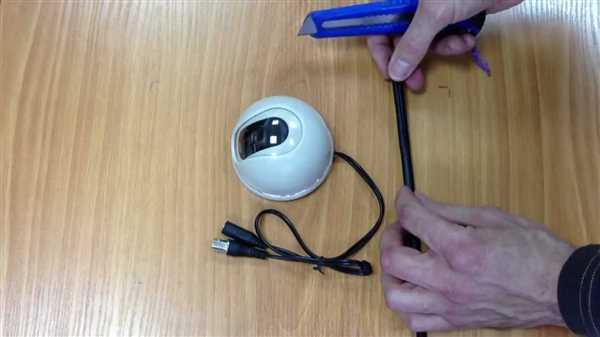
Современные камеры наблюдения стали неотъемлемой частью нашей жизни. Они помогают обеспечить безопасность и контроль в различных областях: от офисов и магазинов до домашних хозяйств и городских улиц. Однако, чтобы камера работала эффективно, важно правильно подключить ее к видеорегистратору.
Roстелекомовская камера является одним из лидеров рынка видеонаблюдения. Ее преимущества включают высокое качество изображения, широкий угол обзора и простоту использования. Чтобы настроить подключение ростелекомовской камеры к видеорегистратору, следуйте указанным ниже шагам, чтобы получить наилучший результат.
Шаг 1: Подключите видеокамеру к питанию
Первым шагом является подключение камеры к источнику питания. В большинстве случаев ростелекомовская камера поставляется с адаптером питания, который должен быть подключен к штекеру на камере. Убедитесь, что камера получает достаточное электричество для работы.
Примечание: Убедитесь, что вы используете правильный адаптер питания и соблюдаете все предостережения, указанные в инструкции камеры.
- Проверка совместимости
- Подготовка необходимого оборудования
- Поиск подходящего порта на видеорегистраторе:
- Подключение кабеля к видеорегистратору
- Подключение кабеля к ростелекомовской камере
- Питание камеры через видеорегистратор
- Проверка подключения
- Настройка видеорегистратора
- Шаг 1: Вход в настройки
- Шаг 2: Подключение камеры
- Настройка облачного доступа
- Шаг 1: Регистрация в облачном сервисе
- Шаг 2: Подключение камеры к облачному сервису
- Шаг 3: Настройка доступа к камере через видеорегистратор
- Подключение камеры через мобильное приложение
- Проверка функциональности
Проверка совместимости
Перед подключением ростелекомовской камеры к видеорегистратору необходимо убедиться в их совместимости. Для этого важно узнать модель и характеристики обоих устройств.
Спецификации камеры и видеорегистратора указываются в их технических паспортах или на коробке устройства. Основные параметры, на которые следует обратить внимание:
- Тип интерфейса: убедитесь, что камера и видеорегистратор имеют подходящие порты для подключения. Например, если у видеорегистратора есть HDMI-порт, а у камеры только BNC-выход, им будет сложнее работать вместе.
- Формат видео: камера и видеорегистратор должны поддерживать одинаковый формат видеозаписи, например, H.264 или MJPEG.
- Разрешение: убедитесь, что камера и видеорегистратор поддерживают одинаковое разрешение видео. Если устройства имеют разные разрешения, это может привести к проблемам с записью и воспроизведением видео.
- Протоколы: проверьте, поддерживают ли камера и видеорегистратор одинаковые протоколы связи, например, ONVIF или RTSP. Это важно для совместной работы и настройки устройств.
Если камера и видеорегистратор удовлетворяют всем требованиям совместимости, можно приступать к их соединению и настройке. В противном случае необходимо либо заменить одно из устройств на совместимое, либо использовать дополнительные преобразователи и устройства для совместной работы.
Подготовка необходимого оборудования
Перед тем, как начать процесс подключения камеры Ростелеком к видеорегистратору, вам потребуется следующее оборудование:
- Камера Ростелеком
- Видеорегистратор
- Кабель Ethernet для подключения камеры и видеорегистратора
- Питание для камеры и видеорегистратора
Важно убедиться, что у вас есть все необходимое оборудование перед началом процесса подключения. Вы также можете проверить совместимость камеры Ростелеком с вашим видеорегистратором у поставщика услуг.
Поиск подходящего порта на видеорегистраторе:
Для подключения ростелекомовской камеры к видеорегистратору, вам необходимо найти подходящий порт на видеорегистраторе. В этом разделе мы расскажем вам, как это сделать:
- Перед началом поиска порта убедитесь, что видеорегистратор и компьютер, с которого вы будете настраивать подключение, находятся в одной локальной сети.
- Зайдите в настройки видеорегистратора, для этого откройте веб-интерфейс видеорегистратора через браузер.
- Для доступа в настройки видеорегистратора введите логин и пароль, которые были установлены по умолчанию или изменены вами.
- В настройках видеорегистратора найдите раздел Порты или Network Settings.
- В этом разделе появится список доступных портов. Обычно видеорегистраторы имеют несколько портов: порт для подключения камеры и порт для подключения к локальной сети.
- Найдите порт, который подходит для подключения ростелекомовской камеры. Обычно его номер указывается рядом с названием порта.
После того, как вы найдете подходящий порт на видеорегистраторе, вы сможете переходить к следующему шагу подключения камеры и настройки видеорегистратора.
Подключение кабеля к видеорегистратору
Для подключения ростелекомовской камеры к видеорегистратору следуйте следующим шагам:
- Убедитесь, что видеорегистратор и камера выключены.
- Найдите разъем камеры на задней панели видеорегистратора.
- Соедините конец кабеля от камеры с соответствующим разъемом на видеорегистраторе.
- Убедитесь, что соединение кабеля и разъема камеры и видеорегистратора надежное и кабель надежно фиксируется.
После того, как вы подключили кабель к видеорегистратору, вы можете продолжить настройку камеры и запуск видеорегистратора.
Подключение кабеля к ростелекомовской камере
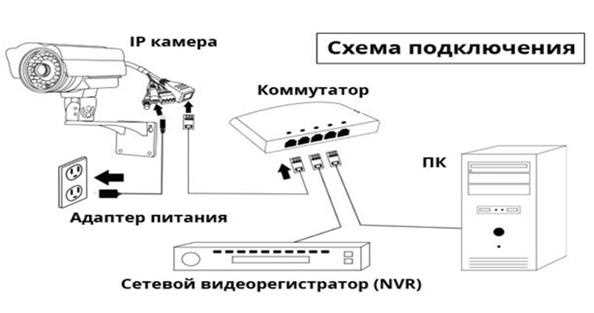
- Возьмите кабель с разъемами, предоставленный в комплекте с камерой и видеорегистратором.
- Обратите внимание на типы разъемов: один будет предназначен для подключения камеры, а другой — к видеорегистратору.
- Подключите один конец кабеля с разъемом камеры к соответствующему разъему на самой камере.
- Убедитесь, что разъемы соединены плотно и надежно.
- Осторожно прокиньте кабель таким образом, чтобы он не был подвержен повреждениям и попаданию влаги.
- Подключите другой конец кабеля с разъемом видеорегистратора к соответствующему разъему на устройстве.
- Удостоверьтесь, что все разъемы надежно соединены.
Выполнив эти шаги, вы успешно подключите кабель к ростелекомовской камере. Далее вы сможете приступить к настройке видеорегистратора и наслаждаться просмотром видео с камеры в любое время.
Питание камеры через видеорегистратор
Для подключения камеры к видеорегистратору по питанию вам понадобятся следующие шаги:
- Убедитесь, что ваш видеорегистратор и камера совместимы и поддерживают такой способ подключения.
- Снимите заднюю крышку видеорегистратора, чтобы обнаружить разъемы питания.
- Найдите кабель питания, который поставляется вместе с вашей камерой и имеет подходящий разъем для подключения к видеорегистратору.
- Подключите один конец кабеля питания к разъему питания на задней панели видеорегистратора.
- Подключите другой конец кабеля питания к разъему питания на задней панели камеры. Убедитесь, что разъемы плотно вставлены, чтобы обеспечить надежное соединение.
- Проверьте, правильно ли подключены разъемы питания и убедитесь, что камера включена и передает видеосигнал на видеорегистратор.
- Закрепите заднюю крышку видеорегистратора назад.
После того, как вы выполните все эти шаги, ваша ростелекомовская камера будет получать питание через видеорегистратор, что обеспечит более простую и удобную установку.
Проверка подключения
После того, как вы выполнили все предыдущие шаги, необходимо проверить правильность подключения ростелекомовской камеры к видеорегистратору. Вот что нужно сделать:
- Запустите видеорегистратор. Убедитесь, что устройство включено и функционирует без ошибок. При необходимости проверьте питание и проведите диагностику.
- Откройте приложение для мониторинга. Если у вас установлено специальное программное обеспечение или мобильное приложение для работы с видеорегистратором, запустите его.
- Войдите в систему. Введите свои учетные данные (логин и пароль) для входа в приложение или панель управления видеорегистратором.
- Выберите камеру для просмотра. В списке доступных камер выберите ту, которую вы подключили к видеорегистратору.
- Просмотрите изображение. Если подключение осуществлено правильно, на экране вы увидите изображение с ростелекомовской камеры. Убедитесь, что качество изображения и звука соответствуют вашим ожиданиям.
- Проверьте функциональность. Попробуйте осуществить разные операции с камерой: приближение/отдаление, движение по горизонтали и вертикали, изменение угла обзора. Убедитесь, что все функции работают корректно.
Если при проверке подключения возникли какие-либо проблемы или вы не получили доступ к изображению с камеры, рекомендуем обратиться к специалистам технической поддержки ростелекома. Они помогут вам разобраться в сложившейся ситуации и исправить возникшие неполадки.
Настройка видеорегистратора
После успешной установки программы управления и подключения камеры, следующим шагом будет настройка видеорегистратора.
Шаг 1: Вход в настройки
Запустите программу управления видеорегистратором и найдите раздел Настройки. Обычно он расположен в верхней или нижней части программы и выделен особым значком.
Шаг 2: Подключение камеры
В разделе настроек найдите опцию Подключение камеры или Добавить камеру. Нажмите на нее.
Откроется окно, в котором вам необходимо будет ввести IP-адрес камеры. Обратитесь к документации роутера или провайдера, чтобы узнать IP-адрес вашей камеры Ростелеком.
Введите IP-адрес камеры в соответствующее поле и нажмите кнопку Подключить или Добавить. Видеорегистратор попытается подключиться к камере по указанному IP-адресу.
Если подключение прошло успешно, вы увидите изображение с камеры на экране видеорегистратора. Если подключение не удалось, проверьте правильность ввода IP-адреса и убедитесь, что камера работает и доступна в сети.
После успешного подключения камеры вы можете настроить дополнительные параметры, такие как разрешение видео, сохранение записей и другие настройки, в зависимости от модели вашего видеорегистратора.
Важно: Обратите внимание, что процесс настройки может немного отличаться в зависимости от модели видеорегистратора и программы управления. Если у вас возникнут проблемы или вопросы, рекомендуется обратиться к инструкции по эксплуатации вашего видеорегистратора и обратиться в службу технической поддержки Ростелеком.
Настройка облачного доступа
Для подключения ростелекомовской камеры к видеорегистратору с использованием облачного доступа необходимо выполнить следующие шаги:
Шаг 1: Регистрация в облачном сервисе
Перейдите на официальный сайт ростелекома и зарегистрируйтесь в облачном сервисе. Для этого вам потребуется ввести личные данные и указать адрес электронной почты.
Шаг 2: Подключение камеры к облачному сервису
После регистрации вам будет доступен личный кабинет, в котором нужно добавить камеру. Нажмите на кнопку Добавить камеру и следуйте инструкциям по подключению.
Вам потребуется указать уникальный идентификатор камеры, который обычно находится на самой камере или в ее документации. Также вам могут понадобиться логин и пароль для доступа к камере.
Шаг 3: Настройка доступа к камере через видеорегистратор
Подключите видеорегистратор к компьютеру и откройте программу управления. В настройках программы найдите раздел Облачный доступ или Облако и введите данные учетной записи, которые вы использовали при регистрации в облачном сервисе.
Найдите в списке доступных камер свою ростелекомовскую камеру и добавьте ее в список камер видеорегистратора.
Теперь вы можете просматривать видео с ростелекомовской камеры через видеорегистратор, используя облачный доступ.
| Примечание |
|---|
| Убедитесь, что камера и видеорегистратор подключены к интернету. |
| Для более подробных инструкций по настройке облачного доступа обратитесь к руководству пользователя вашего видеорегистратора или на сайт производителя. |
Подключение камеры через мобильное приложение
Для подключения ростелекомовской камеры к видеорегистратору через мобильное приложение необходимо выполнить следующие шаги:
- Установите на свой мобильный телефон приложение Ростелеком Камера. Для этого перейдите в App Store для устройств на iOS или в Play Market для устройств на Android.
- Запустите приложение и пройдите простую регистрацию, следуя инструкциям на экране.
- Настройте подключение к интернету на камере с помощью Wi-Fi, следуя инструкциям, предоставленным вам при покупке камеры.
- Откройте приложение на мобильном телефоне и войдите в свою учетную запись.
- Нажмите на значок Добавить камеру и следуйте инструкциям приложения для сопряжения мобильного устройства с камерой.
После выполнения этих шагов вы сможете просматривать видеозаписи с камеры на мобильном устройстве, а также управлять ее настройками через мобильное приложение Ростелеком Камера.
Проверка функциональности
После выполнения всех предыдущих шагов вам нужно убедиться в правильной работе подключения и функциональности устройства.
- Убедитесь, что камера питается и включена. Проверьте, горит ли индикатор питания.
- Откройте приложение или программу, которые вы использовали для подключения камеры. Если вы используете приложение устройства, убедитесь, что оно запущено и работает корректно.
- Настройте параметры записи и отображения изображения, если необходимо. Убедитесь, что изображение на экране отображается в нужном качестве и размере.
- Проверьте функциональность записи видео. Запишите тестовое видео и убедитесь, что оно успешно сохраняется на видеорегистраторе.
- Проверьте функциональность просмотра видео в режиме реального времени. Убедитесь, что вы можете просматривать видеозапись с камеры без задержек или сбоев.
- Проверьте функциональность удаленного доступа к видеозаписям. Если вы используете облачный сервис, попробуйте получить доступ к видеозаписям с помощью другого устройства через интернет.
- Проверьте функциональность двусторонней аудиосвязи, если камера имеет такую возможность. Попробуйте установить соединение и осуществить разговор с объектом видео наблюдения.
- Если у вас возникли проблемы с подключением или функциональностью устройства, обратитесь за помощью к технической поддержке производителя.


