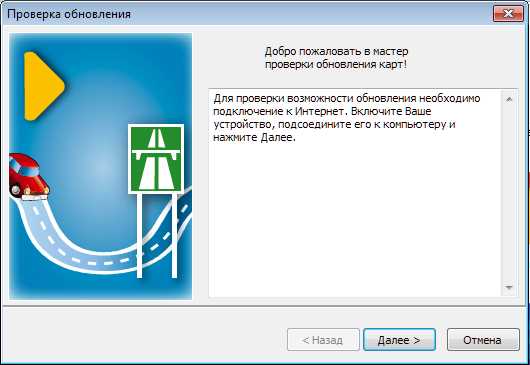
Видеорегистраторы Garmin являются одними из самых популярных устройств для записи видео во время движения автомобиля. Они не только фиксируют происходящее на дороге, но и обладают рядом других полезных функций, таких как GPS-навигация, предупреждение о скорости и интеграция с смартфонами. Один из важнейших аспектов работы с видеорегистратором — его регулярное обновление.
Обновление видеорегистратора Garmin позволяет не только исправить ошибки в работе устройства, но и добавить новые функции, улучшить стабильность и производительность. Кроме того, обновление позволяет установить последние версии драйверов и карт, что особенно важно для использования GPS-навигации.
Обновление видеорегистратора Garmin можно произвести двумя способами: с помощью специального программного обеспечения от производителя или через мобильное приложение Garmin Drive. Оба способа достаточно просты в исполнении и не требуют особых навыков.
- Обновление видеорегистратора Garmin
- Зачем обновлять видеорегистратор
- Подготовка к обновлению
- Способы обновления
- 1. Обновление с помощью приложения Garmin Express
- 2. Обновление через Wi-Fi
- Обновление через Garmin Express
- Шаг 1: Установите программу
- Шаг 2: Подключите устройство
- Шаг 3: Откройте Garmin Express
- Шаг 4: Выберите обновления
- Шаг 5: Дождитесь завершения
- Обновление через Wi-Fi
- Обновление через SD-карту
- Процесс обновления
- Проверка успешности обновления
- Проблемы при обновлении и их решение
- Часто задаваемые вопросы
- 1. Как узнать, нужно ли обновлять видеорегистратор?
- 2. Как обновить видеорегистратор Garmin?
- 3. Что делать, если возникли проблемы при обновлении видеорегистратора?
- 4. Как часто следует обновлять видеорегистратор Garmin?
Обновление видеорегистратора Garmin
Чтобы обновить видеорегистратор Garmin, следуйте этим простым инструкциям:
- Подключите видеорегистратор к компьютеру с помощью USB-кабеля.
- Откройте программу Garmin Express на своем компьютере.
- В программе Garmin Express нажмите на кнопку Обновить.
- Если новое программное обеспечение доступно, Garmin Express загрузит его и установит на ваш видеорегистратор.
- После успешной установки обновления, отсоедините видеорегистратор от компьютера.
Теперь ваш видеорегистратор Garmin обновлен и готов к использованию!
Не забывайте периодически проверять наличие новых обновлений для вашего видеорегистратора, чтобы быть в курсе последних функций и улучшений.
Зачем обновлять видеорегистратор
Обновление видеорегистратора также позволяет вам быть в курсе последних изменений в законодательстве или технологиях, связанных с дорожным движением. Garmin активно отслеживает требования, касающиеся видеорегистраторов, и выпускает обновления, чтобы ваше устройство соответствовало новым стандартам и требованиям.
Кроме того, обновление программного обеспечения поможет вам избежать проблем совместимости и обеспечить работу вашего видеорегистратора с другими устройствами и приложениями Garmin.
Поэтому, регулярное обновление видеорегистратора Garmin – это необходимая мера для обеспечения безопасной и надежной работы вашего устройства.
Подготовка к обновлению
Перед тем как обновить видеорегистратор Garmin, необходимо выполнить несколько предварительных шагов:
1. Проверьте версию прошивки:
Убедитесь, что у вас установлена последняя версия прошивки на вашем видеорегистраторе Garmin. Для этого подключите навигатор к компьютеру, зайдите в меню устройства и найдите раздел О устройстве. Проверьте текущую версию прошивки и сравните ее с последней доступной на официальном сайте Garmin.
2. Создайте резервную копию:
Перед обновлением рекомендуется создать резервную копию данных с вашего видеорегистратора. Это позволит вам восстановить данные в случае их потери или ошибки обновления. Скопируйте все нужные файлы и сохраните их на компьютере или на другом надежном устройстве.
3. Проверьте аккумулятор:
Убедитесь, что аккумулятор вашего устройства заряжен полностью или подключите его к источнику питания. Обновление прошивки может занять время, и нежелательно, чтобы видеорегистратор выключился посередине процесса.
4. Подготовьте компьютер:
Для обновления видеорегистратора Garmin вам понадобится компьютер соединенный с Интернетом. Установите на него программное обеспечение Garmin Express, чтобы предоставить доступ к нужным обновлениям и инструментам для вашего устройства.
5. Проверьте доступное пространство:
Перед обновлением убедитесь, что на вашем видеорегистраторе есть достаточно свободного места для установки новой прошивки. Если память устройства заполнена, удалите ненужные файлы или сохраните их на компьютере.
Способы обновления
Обновление видеорегистратора Garmin возможно несколькими способами. Рассмотрим основные из них.
1. Обновление с помощью приложения Garmin Express
Приложение Garmin Express позволяет обновлять видеорегистраторы Garmin и другие устройства Garmin с помощью компьютера. Для этого необходимо выполнить следующие шаги:
- Скачайте и установите приложение Garmin Express на компьютер
- Подключите видеорегистратор к компьютеру с помощью USB-кабеля
- Откройте приложение Garmin Express и следуйте инструкциям на экране для обновления видеорегистратора
Приложение Garmin Express позволяет автоматически определить наличие доступных обновлений для вашего устройства
2. Обновление через Wi-Fi
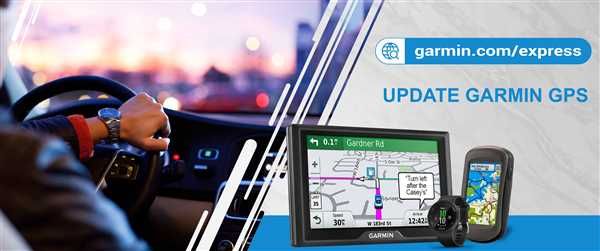
Некоторые модели видеорегистраторов Garmin поддерживают обновление через Wi-Fi. Для этого необходимо выполнить следующие шаги:
- Убедитесь, что ваш видеорегистратор подключен к Wi-Fi сети
- Настройте видеорегистратор для автоматического обновления по Wi-Fi в меню настроек
- Если обновление доступно, видеорегистратор самостоятельно загрузит и установит обновление
Обновление через Wi-Fi удобно, так как позволяет избежать необходимости использования компьютера и установки дополнительных программ.
Обновление через Garmin Express
Чтобы обновить ваш видеорегистратор Garmin, вы можете воспользоваться специальной программой Garmin Express. Это официальное приложение, которое поможет вам обновить устройство и получить последние функции и исправления.
Шаг 1: Установите программу
Первым делом, вам необходимо загрузить и установить Garmin Express на ваш компьютер. Вы можете скачать его с официального сайта Garmin. Затем, следуйте инструкциям установщика, чтобы завершить процесс установки.
Шаг 2: Подключите устройство
Подключите ваш видеорегистратор Garmin к компьютеру с помощью USB-кабеля. Убедитесь, что устройство включено и находится в режиме передачи данных (MTP mode).
Шаг 3: Откройте Garmin Express
Запустите программу Garmin Express на вашем компьютере. После запуска, она автоматически обнаружит подключенное устройство и перейдет в режим «Обновление».
Шаг 4: Выберите обновления
На экране Garmin Express вы увидите информацию о вашем устройстве и доступные обновления. Выберите обновления, которые вы хотите установить, и нажмите «Установить».
Шаг 5: Дождитесь завершения
Подождите, пока Garmin Express завершит загрузку и установку обновлений на ваше устройство. В это время, не отключайте устройство от компьютера и не закрывайте программу.
После завершения обновления, вы можете отключить ваш видеорегистратор Garmin от компьютера и проверить, что все обновления были успешно установлены.
Теперь ваш видеорегистратор Garmin обновлен и готов к использованию с новыми функциями и исправлениями!
Обновление через Wi-Fi
В первую очередь, убедитесь, что ваше устройство Garmin подключено к Wi-Fi сети. Для этого откройте меню на вашем видеорегистраторе и найдите раздел настроек Wi-Fi. Введите данные вашей сети Wi-Fi и подключитесь к ней.
После подключения к сети Wi-Fi, перейдите в меню настройки видеорегистратора и найдите раздел обновлений. Возможно, вам потребуется ввести логин и пароль учетной записи Garmin. Если у вас еще нет учетной записи Garmin, вам необходимо зарегистрироваться на официальном сайте Garmin.
Внутри меню обновлений, выберите опцию Обновить по Wi-Fi. Видеорегистратор автоматически проверит наличие новых версий прошивки и предложит вам их скачать и установить. Выберите необходимые обновления и нажмите кнопку Установить.
Во время процесса обновления, не отключайте видеорегистратор от питания и не разрывайте соединение Wi-Fi. После завершения обновления, ваш видеорегистратор будет перезагружен и готов к использованию с новой версией прошивки.
Обновление через Wi-Fi позволяет упростить процесс обновления видеорегистратора Garmin, не требуя подключения к компьютеру или использования специального программного обеспечения. Это удобно и экономит ваше время.
Обновление через SD-карту
1. Проверьте совместимость вашего видеорегистратора Garmin с SD-картой.
Перед началом, убедитесь, что ваш видеорегистратор Garmin поддерживает использование SD-карты для обновления прошивки. Вы можете проверить эту информацию в руководстве пользователя или на официальном веб-сайте Garmin.
2. Подготовьте SD-карту.
Вставьте SD-карту в компьютер или ноутбук и создайте на ней новую папку с названием Garmin. Внутри этой папки создайте еще одну папку с названием Updater.
Примечание: Убедитесь, что SD-карта не содержит других файлов или папок.
3. Загрузите обновления.
Посетите официальный веб-сайт Garmin и найдите страницу с обновлениями для вашей модели видеорегистратора Garmin. Скачайте последнюю версию прошивки и сохраните файл на компьютере.
4. Распакуйте обновление.
Извлеките файл прошивки из скачанного архива. Перетащите его в созданную ранее папку Updater на SD-карте.
5. Вставьте SD-карту в видеорегистратор.
Выключите ваш видеорегистратор Garmin и вставьте SD-карту с обновлением в слот SD-карты на устройстве.
6. Включите видеорегистратор и дождитесь обновления.
Включите видеорегистратор. Он автоматически обнаружит обновление на SD-карте и начнет процесс обновления автоматически. Дождитесь завершения процесса обновления, не выключайте устройство и не извлекайте SD-карту во время обновления.
7. Проверьте результаты.
После того, как обновление будет завершено, проверьте функциональность вашего видеорегистратора Garmin. Убедитесь, что все работает правильно и что прошивка успешно обновлена.
Примечание: В зависимости от модели и спецификаций вашего видеорегистратора Garmin, шаги обновления через SD-карту могут отличаться. Убедитесь, что вы следуете инструкциям, указанным в руководстве пользователя или на официальном веб-сайте Garmin, чтобы получить наиболее точные указания для вашего устройства.
Процесс обновления
Шаг 1: Подготовка к обновлению
Перед началом процесса обновления убедитесь, что ваш видеорегистратор Garmin полностью заряжен и подключен к источнику питания. Также убедитесь, что у вас есть доступ к интернету и компьютер с установленным программным обеспечением Garmin Express.
Шаг 2: Установка Garmin Express
Перейдите на официальный веб-сайт Garmin и загрузите программное обеспечение Garmin Express. После загрузки выполните установку на вашем компьютере, следуя инструкциям на экране.
Шаг 3: Подключение устройства
Подключите ваш видеорегистратор Garmin к компьютеру с помощью кабеля USB. Garmin Express автоматически обнаружит ваше устройство и отобразит информацию о нем на экране.
Шаг 4: Поиск обновлений
Откройте программное обеспечение Garmin Express и выберите опцию Проверить наличие обновлений. Программа автоматически проверит наличие доступных обновлений для вашего видеорегистратора.
Шаг 5: Загрузка и установка обновлений
Если обновления доступны, Garmin Express отобразит их на экране. Щелкните на кнопку Загрузить и дождитесь завершения процесса загрузки обновлений. Затем нажмите на кнопку Установить, чтобы начать процесс установки обновлений на ваш видеорегистратор Garmin.
Шаг 6: Завершение обновления
После завершения процесса установки обновлений отключите видеорегистратор Garmin от компьютера и перезагрузите его. Теперь ваш видеорегистратор Garmin обновлен и готов к использованию с новыми функциями и возможностями.
Обратите внимание, что процесс обновления может занять некоторое время, поэтому будьте терпеливы и не отключайте устройство или компьютер до завершения процесса.
Проверка успешности обновления
После завершения процесса обновления видеорегистратора Garmin, необходимо проверить, прошла ли операция успешно. Для этого воспользуйтесь следующими шагами:
- Перезагрузите видеорегистратор, чтобы убедиться, что обновленное программное обеспечение запускается без проблем.
- Проверьте наличие новых функций и улучшений, которые были обещаны в описании обновления. Обратите внимание на любые изменения в интерфейсе устройства.
- Убедитесь, что все предыдущие проблемы или ошибки были исправлены после обновления. Проверьте работу всех основных функций видеорегистратора, таких как запись видео, съемка фото и навигация.
- Если обновление программного обеспечения не решило ваши проблемы или вам кажется, что что-то пошло не так, обратитесь в службу поддержки Garmin. Они смогут помочь вам решить возникшие проблемы или дать рекомендации по дальнейшим действиям.
В случае, если обновление прошло успешно, вам больше необходимо беспокоиться о наличии новых версий программного обеспечения для вашего видеорегистратора Garmin. Все необходимые обновления будут доступны вам через официальный сайт Garmin, где вы можете загрузить и установить их в удобное время.
Проблемы при обновлении и их решение
Несмотря на простоту процесса обновления видеорегистратора Garmin, иногда могут возникать некоторые проблемы. Ниже приведены наиболее распространенные проблемы, с которыми пользователи могут столкнуться, а также их возможное решение.
| Проблема | Решение |
|---|---|
| 1. Видеорегистратор не распознается компьютером | Перезагрузите компьютер и подключите видеорегистратор снова. Если проблема не исчезает, попробуйте использовать другой USB-кабель или порт. |
| 2. Процесс обновления завершается с ошибкой | Убедитесь, что ваш видеорегистратор полностью заряжен. Проверьте наличие свободного места на карте памяти и удалите ненужные файлы или записи. Если проблема не решается, попробуйте выполнить обновление на другом компьютере. |
| 3. Обновление занимает слишком много времени | Убедитесь, что вы используете стабильное интернет-соединение. Попробуйте выполнить обновление в другое время, когда сеть не перегружена. Также, проверьте размер файла обновления — большие файлы будут требовать больше времени для загрузки. |
| 4. Видеорегистратор перестал работать после обновления | Попробуйте выполнить сброс настроек видеорегистратора. Если это не помогает, обратитесь в службу поддержки Garmin для получения дальнейших инструкций. |
Если у вас возникают другие проблемы при обновлении видеорегистратора Garmin, рекомендуется проверить инструкции пользователя, посетить официальный веб-сайт Garmin или обратиться в службу поддержки для получения дополнительной помощи.
Часто задаваемые вопросы
1. Как узнать, нужно ли обновлять видеорегистратор?
Если у вас возникают проблемы с работой вашего видеорегистратора Garmin или вы хотите использовать новые функции и улучшения, рекомендуется проверить, доступны ли обновления для вашей модели видеорегистратора на официальном сайте Garmin.
2. Как обновить видеорегистратор Garmin?
Чтобы обновить ваш видеорегистратор Garmin, выполните следующие шаги:
| 1. | Подключите видеорегистратор к компьютеру с помощью USB-кабеля. |
| 2. | Перейдите на официальный сайт Garmin и скачайте программу Garmin Express. |
| 3. | Установите Garmin Express на компьютер. |
| 4. | Запустите программу и следуйте инструкциям на экране, чтобы обновить видеорегистратор. |
| 5. | Ожидайте завершения процесса обновления, не отключайте видеорегистратор и компьютер во время обновления. |
| 6. | По завершении обновления отключите видеорегистратор от компьютера и проверьте его работу. |
3. Что делать, если возникли проблемы при обновлении видеорегистратора?
Если у вас возникли проблемы при обновлении видеорегистратора Garmin, рекомендуется:
- Проверить подключение видеорегистратора к компьютеру и USB-кабель;
- Проверить наличие последней версии программы Garmin Express и установить ее, если требуется;
- Перезапустить компьютер и повторить процесс обновления;
- Обратиться в службу поддержки Garmin для получения дополнительной помощи.
4. Как часто следует обновлять видеорегистратор Garmin?
Рекомендуется регулярно проверять наличие обновлений для вашего видеорегистратора на официальном сайте Garmin и устанавливать их, если они доступны. Это позволит вам использовать новые функции и улучшения, а также исправить возможные проблемы с работой устройства.


