
Яндекс Навигатор – одно из самых популярных приложений для навигации, которое используется миллионами людей по всему миру. Главная его особенность – возможность установки различных геелов атласов, которые позволяют получить доступ к детальной картографической информации различных регионов.
Геелы атласы – это наборы картографических данных, которые можно загружать на устройство и использовать без доступа к интернету. Они включают в себя информацию о дорогах, достопримечательностях, улицах и других объектах. Благодаря геелам в Яндекс Навигаторе вы сможете получить подробную информацию о маршрутах, построить оптимальный путь и избежать пробок.
Настройка геелов атласов в Яндекс Навигаторе очень проста. Вам потребуется всего лишь скачать нужный атлас из специального каталога, затем установить его на устройство и активировать. После этого вы сможете использовать геел в яндекс навигаторе в любое время, в любом месте и без доступа к интернету.
- Установка и настройка Геелы атлас Яндекс Навигатор
- Подготовка к установке
- Требования к устройству
- Проверка наличия обновлений
- Создание резервной копии данных
- Зарядка устройства
- Скачивание и установка Геелы атлас Яндекс Навигатор
- Шаг 1: Скачивание приложения
- Шаг 2: Установка приложения
- Регистрация и авторизация
- Регистрация
- Авторизация
- Поиск и построение маршрута
- Настройка голосовой навигации
- Выбор голоса
- Настройка громкости
- Настройка скорости воспроизведения
- Добавление меток и напоминаний
- Добавление меток
- Добавление напоминаний
- Настройка режима ночного экрана
- Импорт и экспорт данных
- Проблемы и их решение
- 1. Проблема: Неверное определение местоположения
- 2. Проблема: Загрузка карты занимает слишком много времени
- 3. Проблема: Перегружается устройство при использовании Яндекс Навигатора
- 4. Проблема: Не работают определенные функции приложения
Установка и настройка Геелы атлас Яндекс Навигатор
1. Перейдите в App Store или Google Play и найдите приложение Геелы атлас Яндекс Навигатор.
2. Нажмите на кнопку Установить и подождите, пока загрузится приложение.
3. После установки откройте Геелы атлас Яндекс Навигатор и пройдите процесс регистрации.
После завершения регистрации вы сможете настроить Геелы атлас Яндекс Навигатор под свои предпочтения и потребности.
4. Настройте голосовое сопровождение, выбрав женский или мужской голос, а также громкость звука.
5. Установите параметры маршрутизации, включая настройку предпочитаемых дорог, избегание дорожных работ и пробок.
6. Подключите Геелы атлас Яндекс Навигатор к вашим контактам и календарю для удобного доступа к адресам назначения.
7. Установите предпочитаемую единицу измерения расстояния (километры или мили).
8. Проверьте обновления и настройте автоматическое обновление, чтобы всегда быть в курсе последних изменений.
Поздравляю! Теперь вы готовы использовать Геелы атлас Яндекс Навигатор для получения надежной навигационной поддержки в любой ситуации.
Подготовка к установке
Для установки Геелов атлас Яндекс Навигатор на свое устройство, необходимо выполнить несколько подготовительных шагов. Они помогут убедиться, что все требования к программе выполнены и процесс установки будет проходить без проблем.
Требования к устройству
Перед установкой Геелов атлас Яндекс Навигатор, убедитесь, что ваше устройство соответствует следующим требованиям:
- Операционная система: Android 6.0 и выше;
- Доступ к интернету;
- Свободное место на устройстве: не менее 100 Мб.
Проверка наличия обновлений
Перед установкой актуальной версии Геелов атлас Яндекс Навигатор, рекомендуется проверить наличие обновлений для вашего устройства. Для этого откройте магазин приложений на вашем устройстве и проверьте, есть ли доступные обновления для операционной системы. Обновление операционной системы поможет уменьшить вероятность возникновения конфликтов при установке программы.
Создание резервной копии данных
Перед установкой Геелов атлас Яндекс Навигатор, рекомендуется создать резервную копию важных данных на устройстве, таких как контакты, фотографии, видео и др. Это позволит вам сохранить данные в случае возникновения проблем при установке программы, а также в случае необходимости восстановить устройство после установки.
Зарядка устройства
При установке Геелов атлас Яндекс Навигатор рекомендуется убедиться, что устройство полностью заряжено или подключено к источнику питания. Установка программы может занять некоторое время, и недостаток заряда устройства может привести к прерыванию процесса установки.
После выполнения подготовительных шагов можно приступать к установке Геелов атлас Яндекс Навигатор на свое устройство. Ознакомившись с требованиями и выполнив все необходимые действия, вы увеличите вероятность успешной установки программы и готовы к дальнейшей настройке и использованию Геелов атлас Яндекс Навигатор.
Скачивание и установка Геелы атлас Яндекс Навигатор
Шаг 1: Скачивание приложения
- Откройте приложение Яндекс Интернет-магазин на своем устройстве.
- В поисковой строке введите Геелы атлас Яндекс Навигатор.
- Найдите приложение и нажмите на кнопку Скачать.
- Дождитесь завершения загрузки приложения.
Шаг 2: Установка приложения
- На главном экране устройства найдите иконку Геелы атлас Яндекс Навигатор.
- Нажмите на иконку, чтобы открыть приложение.
- Следуйте инструкциям на экране, чтобы завершить установку.
Поздравляю! Теперь у вас установлена Геелы атлас Яндекс Навигатор и вы можете начать пользоваться всеми его функциями. Удачных поездок!
Регистрация и авторизация
Для начала работы с приложением Геелы атлас Яндекс Навигатор необходимо пройти процесс регистрации и авторизации. Благодаря этому вы сможете использовать все функции и возможности приложения.
Регистрация
Чтобы зарегистрироваться в Геелы атлас Яндекс Навигатор, откройте приложение и нажмите на кнопку Регистрация. Далее следуйте инструкциям на экране:
- Введите свое имя, фамилию и адрес электронной почты;
- Придумайте надежный пароль, который будет служить для входа в приложение;
- Подтвердите регистрацию, следуя ссылке, которую вы получите на указанный адрес электронной почты.
После завершения регистрации вы сможете использовать все функции Геелы атлас Яндекс Навигатор, сохранять избранные места, синхронизировать данные между разными устройствами и многое другое.
Авторизация
Если у вас уже есть учетная запись в Геелы атлас Яндекс Навигатор, вы можете просто авторизоваться в приложении. Для этого выполните следующие действия:
- Откройте приложение и нажмите на кнопку Вход.
- Введите адрес электронной почты и пароль, которые были указаны при регистрации.
- Нажмите кнопку Войти и вы сразу попадете в личный кабинет с возможностью использовать все функции приложения.
Если вы забыли пароль, вы можете восстановить его, нажав на ссылку Забыли пароль? при авторизации и следуя инструкциям на экране.
Теперь, когда вы зарегистрировались и авторизовались в Геелы атлас Яндекс Навигатор, вы можете начать пользоваться всеми его преимуществами и настраивать приложение под свои нужды.
Поиск и построение маршрута
Геелы Атлас Яндекс Навигатор предоставляет удобный и простой в использовании поиск мест и построение оптимального маршрута для достижения желаемого пункта назначения.
Для начала поиска маршрута необходимо открыть приложение и найти поле поиска, которое находится в верхней части экрана. Введите название места, куда вы хотите добраться, и нажмите на значок лупы или клавишу Enter.
После этого Геелы Атлас проанализирует ваш запрос и предложит несколько вариантов мест, которые могут соответствовать вашему запросу. Выберите нужный вам адрес и система отобразит весь необходимый путь к месту назначения.
При построении маршрута Геелы Атлас учитывает дорожную обстановку, пробки и другие факторы, что позволяет построить оптимальный путь с учетом текущих условий на дорогах. Также система предоставляет информацию о времени пути, расстоянии и других важных параметрах.
Если вы хотите построить маршрут с промежуточными точками, это также можно сделать через Геелы Атлас Яндекс Навигатор. Для этого в поле поиска введите названия всех нужных вам мест, разделяя их запятой. Система автоматически построит оптимальный маршрут через все указанные точки.
Геелы Атлас Яндекс Навигатор предоставляет удобный и надежный инструмент для поиска и построения маршрутов, который поможет вам достичь любого пункта назначения без лишних хлопот и проблем.
Настройка голосовой навигации
При использовании Геелов атлас Яндекс Навигатора можно настроить голосовую навигацию в соответствии с вашими предпочтениями. Вот как это сделать:
Выбор голоса
В Навигаторе представлено большое количество голосов, из которых вы можете выбрать тот, который вам по душе. Для этого следуйте этим шагам:
- Откройте меню Навигатора, нажав на иконку в верхнем левом углу;
- Выберите пункт Настройки;
- В разделе Голос навигатора выберите желаемый голос из списка предложенных вариантов.
Настройка громкости
Чтобы настроить громкость голосовой навигации, выполните следующие действия:
- Откройте меню Навигатора;
- Выберите пункт Настройки;
- В разделе Голос навигатора перейдите к настройке громкости;
- Используйте ползунок для регулировки громкости в соответствии с вашими предпочтениями.
Настройка скорости воспроизведения
Вы можете настроить скорость воспроизведения голосовой навигации, следуя этим шагам:
- Откройте меню Навигатора;
- Выберите пункт Настройки;
- Перейдите в раздел Голос навигатора;
- Измените скорость воспроизведения, используя соответствующий ползунок.
Настройка голосовой навигации делает использование Геелов атлас Яндекс Навигатора более удобным и приятным. Используйте эти возможности, чтобы настроить навигацию в соответствии со своими предпочтениями.
Добавление меток и напоминаний
При использовании Геелов атласа в Яндекс Навигаторе вы можете добавлять метки и напоминания, чтобы отмечать важные места и события.
Добавление меток
Метки позволяют быстро находить нужные места и ориентироваться на карте. Чтобы добавить метку, выполните следующие шаги:
- Откройте Яндекс Навигатор и перейдите на карту.
- Нажмите на точку на карте, где вы хотите добавить метку.
- В появившемся окне нажмите кнопку Добавить метку.
- Задайте название и описание для метки.
- Нажмите кнопку Сохранить.
Теперь на карте появится метка с выбранным вами названием и описанием.
Добавление напоминаний
Напоминания помогают не забывать о важных событиях и задачах. Чтобы добавить напоминание, выполните следующие шаги:
- Откройте Яндекс Навигатор и перейдите на карту.
- Нажмите на точку на карте, где вы хотите добавить напоминание.
- В появившемся окне нажмите кнопку Добавить напоминание.
- Выберите дату и время события.
- Задайте название и описание для напоминания.
- Нажмите кнопку Сохранить.
Теперь у вас появится напоминание о выбранном событии, которое отобразится на карте.
Добавление меток и напоминаний в Геелы атлас Яндекс Навигатор позволит вам эффективнее использовать приложение и не забывать о важных местах и событиях.
Настройка режима ночного экрана
Для комфортного использования навигатора в темное время суток можно включить режим ночного экрана. В этом режиме цветовая гамма приложения изменяется, чтобы не беспокоить глаза водителя и не отвлекать от дороги.
Чтобы включить режим ночного экрана, откройте настройки приложения Геелы атлас Яндекс Навигатор и найдите раздел Экран и звук.
В этом разделе найдите подраздел Ночной экран и переключите соответствующую настройку в положение Включен. После этого навигатор будет автоматически переключаться в режим ночного экрана, как только наступит темное время суток.
Если вы хотите включить ночной экран вручную независимо от времени суток, просто включите соответствующую настройку в любое время. В этом случае навигатор будет работать в режиме ночного экрана до тех пор, пока вы не выключите эту настройку.
Настройка режима ночного экрана позволяет сделать использование Геелы атлас Яндекс Навигатор более комфортным и безопасным в темное время суток.
- Открыть приложение Яндекс Навигатор на вашем устройстве.
- Нажать на иконку меню в верхнем левом углу экрана.
- Выбрать пункт Настройки.
- Далее откройте раздел Геелы.
- В разделе Отображение информации вы можете выбрать, какую информацию вы хотите видеть на экране: время прибытия, пробки, скорость, пройденное расстояние и другую полезную информацию.
- После выбора нужных параметров нажмите на кнопку Сохранить для применения изменений.
Теперь вы можете настроить Геелы в Яндекс Навигаторе и получать только ту информацию, которая вам нужна. Это очень удобно и позволяет сделать использование приложения максимально эффективным.
Импорт и экспорт данных
Геелы атлас Яндекс Навигатор позволяет импортировать и экспортировать различные данные, что делает его еще более удобным инструментом для планирования маршрутов.
С помощью функции импорта вы можете загрузить в приложение файлы с данными о точках интереса, маршрутах или картах. Форматы файлов могут варьироваться в зависимости от выбранного атласа, но обычно поддерживаются популярные форматы, такие как GPX, KML или CSV.
С функцией экспорта вы можете сохранить свои данные в файл и поделиться ими с другими пользователями. Вы можете экспортировать сохраненные маршруты, избранные точки интереса или весь атлас целиком. Экспортированные данные могут быть использованы в других приложениях или загружены на устройства GPS.
Импорт и экспорт данных помогают сэкономить время и упростить процесс планирования поездок. Благодаря этим функциям вы можете обмениваться данными с друзьями, делиться своими открытиями и находками, а также сохранять важные места для будущих поездок.
Проблемы и их решение
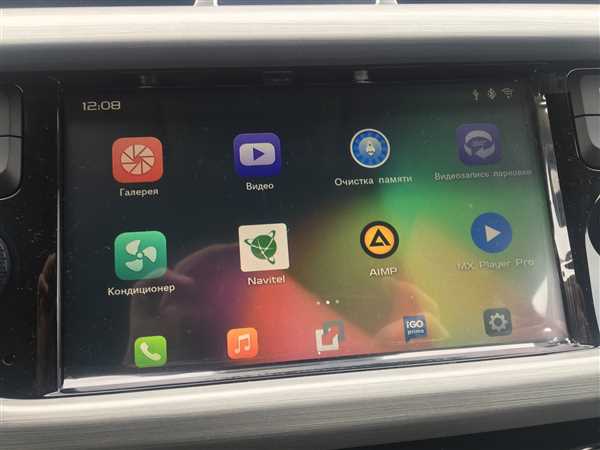
При установке и настройке геелов атлас Яндекс Навигатор могут возникать некоторые проблемы, однако большинство из них можно решить самостоятельно. Рассмотрим некоторые часто встречающиеся проблемы и способы их устранения.
1. Проблема: Неверное определение местоположения
Решение: Сначала убедитесь, что у вашего устройства включена функция геолокации. Затем проверьте настройки геолокации приложения Яндекс Навигатор и убедитесь, что они включены. Если проблема все еще не решена, попробуйте перезапустить устройство или обновить приложение.
2. Проблема: Загрузка карты занимает слишком много времени
Решение: Первое, что стоит попробовать, это проверить скорость интернет-соединения на вашем устройстве. Если скорость низкая, воспользуйтесь более быстрым соединением или подключитесь к Wi-Fi. Также стоит убедиться, что ваше устройство имеет достаточно свободного пространства для хранения карт.
3. Проблема: Перегружается устройство при использовании Яндекс Навигатора
Решение: В этом случае возможно, что приложение использует слишком много ресурсов вашего устройства. Убедитесь, что вы используете последнюю версию приложения и обновите его, если необходимо. Также стоит проверить, есть ли на вашем устройстве ненужные приложения, которые могут занимать большое количество оперативной памяти.
4. Проблема: Не работают определенные функции приложения
Решение: Если у вас возникли проблемы с определенными функциями, попробуйте перезапустить приложение или устройство. Если это не помогает, попытайтесь удалить и повторно установить приложение. Если проблема остается, обратитесь в службу поддержки Яндекс, чтобы получить дальнейшую помощь.
| Проблема | Решение |
|---|---|
| Неверное определение местоположения | Убедитесь, что включена функция геолокации и проверьте настройки геолокации в приложении |
| Загрузка карты занимает слишком много времени | Проверьте скорость интернет-соединения и освободите память на устройстве |
| Перегружается устройство при использовании Яндекс Навигатора | Убедитесь, что используется последняя версия приложения и очистите память устройства |
| Не работают определенные функции приложения | Перезапустите приложение или устройство, и если проблема остается, обратитесь в службу поддержки |


