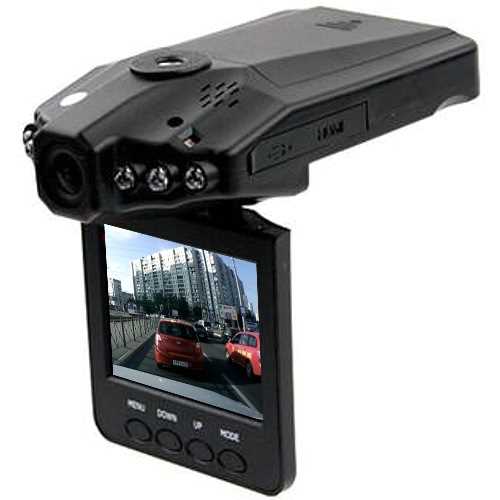
Видеорегистраторы являются важными устройствами для обеспечения безопасности на дороге. Они записывают все происходящее вокруг автомобиля, что может стать полезным доказательством в случае ДТП или других происшествий. Однако, как и любая электроника, они могут нуждаться в обновлении программного обеспечения для улучшения функциональности или устранения ошибок.
Прошивка видеорегистратора через компьютер — это процесс обновления программного обеспечения устройства с помощью специального программного обеспечения. Он позволяет добавить новые функции, исправить ошибки и улучшить общую производительность регистратора.
Для прошивки видеорегистратора вам понадобятся следующие материалы: компьютер с доступом в интернет, USB-кабель, необходимое программное обеспечение (оно обычно предоставляется производителем видеорегистратора). Также перед прошивкой рекомендуется сделать резервную копию всех важных данных, хранящихся на устройстве.
- Подготовка к прошивке
- Проверка совместимости
- Резюме
- Загрузка необходимых программ
- Настройка программы для прошивки
- Шаг 1. Скачивание программы
- Шаг 2. Установка программы
- Шаг 3. Подключение видеорегистратора
- Шаг 4. Запуск программы и выбор устройства
- Шаг 5. Выбор прошивки
- Шаг 6. Прошивка устройства
- Подключение видеорегистратора к компьютеру
- Шаг 1: Проверьте наличие необходимых кабелей
- Шаг 2: Подключите видеорегистратор к компьютеру
- Шаг 3: Подать питание на видеорегистратор
- Установка драйверов для видеорегистратора
- Шаг 1. Определение модели видеорегистратора
- Шаг 2. Поиск и загрузка драйверов
- Шаг 3. Установка драйверов
- Подготовка прошивки для установки
- Резервное копирование данных на видеорегистраторе
- 1. Подготовка копирования
- 2. Подключение видеорегистратора к компьютеру
- 3. Открытие программы для копирования данных
- 4. Выбор и настройка параметров копирования
- 5. Запуск процесса копирования
- Прошивка видеорегистратора
- Проверка успешной прошивки
- Восстановление данных после прошивки
- 1. Создайте резервные копии данных:
- 2. Используйте специальное программное обеспечение:
- Проверка работоспособности видеорегистратора
Подготовка к прошивке
Перед тем, как начать прошивать видеорегистратор, необходимо выполнить несколько важных шагов:
1. Проверьте совместимость
Убедитесь, что выбранная вами прошивка подходит к вашему модели видеорегистратора. Проверьте версию прошивки и модели устройства, обратившись к документации или официальному сайту производителя.
2. Создайте резервную копию
Прошивка видеорегистратора может привести к потере всех данных на устройстве. Чтобы избежать потери важной информации, создайте резервную копию видеозаписей, фотографий и настроек. Используйте специальное программное обеспечение или просто скопируйте данные на компьютер или внешний накопитель.
3. Зарядите устройство
Убедитесь, что видеорегистратор полностью заряжен или подключен к источнику питания. Некоторые процедуры прошивки могут занимать некоторое время, и недостаточный заряд устройства может привести к нежелательным последствиям.
4. Подготовьте компьютер
Для прошивки видеорегистратора вам понадобится компьютер с операционной системой Windows или Mac OS. Убедитесь, что на компьютере установлена соответствующая программа для прошивки, которую вы можете загрузить с официального сайта производителя.
Следуя этим простым шагам, вы будете готовы прошить видеорегистратор через компьютер и обновить его функциональность.
Проверка совместимости
Перед тем, как приступить к прошивке видеорегистратора через компьютер, необходимо провести проверку совместимости устройства со специальным программным обеспечением. Это позволит избежать возможных проблем и непредвиденных ситуаций в процессе прошивки.
Для начала, убедитесь, что ваш компьютер соответствует минимальным системным требованиям программы для прошивки. Проверьте доступное место на жестком диске, объем оперативной памяти и версию операционной системы.
Далее, узнайте модель вашего видеорегистратора и его производителя. Проверьте наличие официального программного обеспечения для прошивки на сайте производителя. Обратите внимание на версию фирменного ПО, которая должна быть указана на странице загрузки.
Если ваш видеорегистратор поддерживает прошивку через компьютер, найдите и загрузите соответствующий файл прошивки. Убедитесь, что файл прошивки совместим с вашей моделью видеорегистратора. Неверный файл может привести к поломке устройства.
Резюме
Проверка совместимости является важным шагом перед прошивкой видеорегистратора через компьютер. Узнайте минимальные системные требования программы, проверьте наличие официального ПО и выберите правильный файл прошивки для вашей модели. Это поможет избежать возможных проблем и обеспечит успешное прошивание устройства.
Загрузка необходимых программ
Прежде чем приступить к прошивке видеорегистратора через компьютер, необходимо загрузить несколько программ, которые понадобятся в процессе:
1. Первым делом нужно скачать драйвера для вашего видеорегистратора. Обычно на официальном сайте производителя можно найти раздел Поддержка или Скачать драйверы, где доступны все необходимые файлы. Ознакомьтесь с моделью вашего устройства и выберите соответствующий драйвер.
2. После этого требуется загрузить программу для самой прошивки видеорегистратора. Вы можете использовать официальное программное обеспечение от производителя, если оно доступно, или найти сторонние программы, предназначенные для прошивки устройств. Проверьте отзывы и рейтинги программ, чтобы выбрать наиболее надежное решение.
3. Кроме того, возможно понадобится программа-архиватор, если скачанные файлы имеют архивный формат. В этом случае вам потребуется WinRAR, 7-Zip или аналогичный инструмент для извлечения содержимого архива.
После загрузки всех необходимых программ вы будете готовы к следующему шагу – подключению видеорегистратора к компьютеру для прошивки.
Настройка программы для прошивки
Чтобы прошить видеорегистратор через компьютер, необходимо настроить специальную программу, которая позволит загрузить новую прошивку на устройство. В данной инструкции рассмотрим пример работы с программой XYZ Firmware Tool.
Шаг 1. Скачивание программы
Первым делом необходимо скачать программу XYZ Firmware Tool на компьютер. Загрузить установочный файл можно с официального сайта производителя видеорегистратора или со специализированных ресурсов для прошивок.
Шаг 2. Установка программы
После скачивания запустите установочный файл и следуйте инструкциям мастера установки. По умолчанию программа устанавливается в папку Program Files (x86) -> XYZ Firmware Tool. По окончанию установки запустите программу.
Шаг 3. Подключение видеорегистратора
Соедините видеорегистратор с компьютером при помощи USB-кабеля. Убедитесь, что видеорегистратор включен и в режиме ожидания.
Шаг 4. Запуск программы и выбор устройства
Запустите XYZ Firmware Tool. В верхнем меню выберите Device и затем Connect. Программа автоматически определит подключенное устройство и отобразит его в списке доступных. Выберите видеорегистратор из списка.
Шаг 5. Выбор прошивки
В верхнем меню выберите Firmware и затем Browse. Перейдите к папке с загруженной прошивкой и выберите файл с расширением .bin или .fw. Нажмите Open, чтобы загрузить прошивку в программу.
Шаг 6. Прошивка устройства
После выбора прошивки нажмите кнопку Flash или Update, чтобы начать процесс прошивки. Подождите, пока программа завершит процесс. Не отключайте видеорегистратор и не закрывайте программу во время прошивки.
После завершения прошивки видеорегистратор автоматически перезагрузится с новой прошивкой. Убедитесь, что прошивка прошла успешно, проверив функциональность устройства.
Подключение видеорегистратора к компьютеру
Перед прошивкой видеорегистратора через компьютер необходимо правильно подключить устройство. Для этого следуйте инструкции:
Шаг 1: Проверьте наличие необходимых кабелей
Прежде чем начать, убедитесь, что у вас есть все необходимые кабели. Вам понадобится кабель USB для подключения видеорегистратора к компьютеру и, возможно, кабель питания для подачи электропитания на устройство.
Шаг 2: Подключите видеорегистратор к компьютеру
Вставьте один конец кабеля USB в порт USB на видеорегистраторе, а другой конец — в свободный порт USB на компьютере. Убедитесь, что кабель надежно подключен с обеих сторон.
Шаг 3: Подать питание на видеорегистратор
Если ваш видеорегистратор требует внешнего питания, используйте кабель питания, чтобы подать электропитание на устройство. Подключите один конец кабеля питания к видеорегистратору, а другой — к розетке.
После завершения этих шагов ваш видеорегистратор будет успешно подключен к компьютеру. Теперь вы можете переходить к прошивке устройства через ПО, предоставленное производителем.
Установка драйверов для видеорегистратора
Шаг 1. Определение модели видеорегистратора
Перед установкой драйверов важно определить модель вашего видеорегистратора. Обычно модель указана на самом устройстве или в инструкции. Если модель неизвестна, вы можете воспользоваться специальными программами, которые смогут определить подключенное устройство.
Шаг 2. Поиск и загрузка драйверов
Как только вы определите модель видеорегистратора, вы можете начать поиск и загрузку драйверов. Рекомендуется обращаться только к официальным и надежным источникам, таким как официальные веб-сайты производителя или специализированные форумы. Найдите раздел поддержки или загрузки драйверов на веб-сайте производителя и выберите соответствующую модель видеорегистратора.
Обратите внимание на совместимость драйверов с операционной системой вашего компьютера. Убедитесь, что вы загружаете версию драйвера, предназначенную для вашей операционной системы (например, Windows 10, macOS и т. д.).
Сохраните загруженный драйвер на вашем компьютере в удобной для вас папке.
Шаг 3. Установка драйверов
После того как драйверы для видеорегистратора загружены на ваш компьютер, необходимо их установить. Для этого выполните следующие действия:
- Откройте папку, в которой вы сохранили загруженные драйверы.
- Дважды щелкните на файле драйвера, чтобы запустить процесс установки.
- Возможно, вам потребуется принять условия лицензионного соглашения или выполнить другие действия, указанные в процессе установки.
- Дождитесь завершения установки драйвера.
- Перезагрузите компьютер для применения изменений после установки драйвера.
После перезагрузки ваш компьютер должен определить подключенный видеорегистратор и готов к следующему этапу прошивки через компьютер.
Важно: В случае, если у вас возникли проблемы с установкой драйверов, рекомендуется обратиться к официальной технической поддержке производителя или поискать информацию на специализированных форумах.
Подготовка прошивки для установки
Прежде чем приступить к прошивке видеорегистратора через компьютер, необходимо подготовить прошивку для установки.
1. Перейдите на официальный сайт производителя видеорегистратора.
2. Найдите раздел Поддержка или Скачать.
3. Введите модель вашего видеорегистратора или найдите его в списке.
4. Найдите последнюю доступную версию прошивки.
5. Проверьте, что данная прошивка совместима с вашей моделью видеорегистратора.
6. Скачайте файл прошивки на компьютер.
7. Распакуйте архив с прошивкой, если он представлен в сжатом формате.
8. Прочитайте инструкцию по установке прошивки, которая обычно прилагается к скачанному файлу.
9. Убедитесь, что у вас есть все необходимые программы для прошивки видеорегистратора, такие как программное обеспечение для записи на флешку и программатор.
10. Если вам нужны дополнительные программы или драйверы, скачайте их с сайта производителя.
После завершения подготовки прошивки, вы будете готовы приступить к установке прошивки на ваш видеорегистратор через компьютер.
Резервное копирование данных на видеорегистраторе
Для выполнения резервного копирования данных на видеорегистраторе следуйте этим простым шагам:
1. Подготовка копирования
Перед началом процедуры убедитесь, что у вас есть внешний накопитель, такой как флеш-накопитель или жесткий диск, с достаточным объемом для хранения данных видеорегистратора. Подключите накопитель к компьютеру, где будет выполнено резервное копирование.
2. Подключение видеорегистратора к компьютеру
Чтобы подключить видеорегистратор к компьютеру, используйте кабель USB или сетевой кабель, в зависимости от возможностей вашего устройства. Убедитесь, что видеорегистратор включен, а кабель надежно подключен к компьютеру.
3. Открытие программы для копирования данных
Запустите программу для копирования данных на вашем компьютере. Обычно эта программа поставляется вместе с видеорегистратором или может быть загружена с сайта производителя. Если у вас нет такой программы, обратитесь к руководству пользователя или поискайте рекомендации в Интернете.
4. Выбор и настройка параметров копирования
В программе для копирования данных выберите режим резервного копирования и задайте необходимые параметры. Обычно вам будет предложено выбрать диапазон дат и времени, для которых нужно выполнить копирование. Также укажите место назначения, где будут сохранены скопированные данные.
5. Запуск процесса копирования
После настройки параметров нажмите кнопку Старт или Начать, чтобы запустить процесс копирования данных. Подождите, пока программа выполнит копирование всех выбранных файлов и сохранит их на внешнем накопителе.
После завершения процесса резервного копирования вы можете проверить сохраненные данные, чтобы удостовериться в их целостности. Сохраните внешний накопитель в надежном и безопасном месте, чтобы гарантировать сохранность ваших данных.
Прошивка видеорегистратора
Для прошивки видеорегистратора через компьютер необходимо выполнить несколько шагов:
- Подготовка компьютера. Создайте резервную копию всех важных файлов на компьютере, чтобы избежать потери данных в случае сбоя во время прошивки. Установите на компьютер программу для обновления прошивки, которую можно найти на официальном сайте производителя видеорегистратора.
- Установка драйверов. Соедините видеорегистратор с компьютером с помощью USB-кабеля. Дождитесь, пока операционная система определит новое устройство и автоматически установит необходимые драйверы.
- Загрузка прошивки. Откройте программу для обновления прошивки на компьютере. В программе выберите опцию загрузки прошивки и укажите путь к файлу прошивки. Обычно файл прошивки имеет расширение .BIN или .FW.
- Прошивка устройства. После выбора файл прошивки в программе для обновления, нажмите кнопку Прошить. Дождитесь окончания процесса прошивки. Не отключайте видеорегистратор и не выключайте компьютер во время процесса прошивки.
- Проверка прошивки. После завершения процесса прошивки, проверьте работу видеорегистратора. Убедитесь, что все функции работают корректно и что устройство стабильно работает.
Правильная прошивка видеорегистратора может значительно повысить его производительность и функциональность. Однако, перед прошивкой убедитесь, что вы работаете с официальной прошивкой, иначе вы можете повредить устройство или потерять гарантию.
Помните, что прошивка видеорегистратора может быть опасной операцией, которая требует аккуратности и соблюдения инструкции пользователя. В случае сомнений или недостаточного опыта лучше обратиться к специалистам.
Проверка успешной прошивки
После прошивки видеорегистратора через компьютер необходимо убедиться в успешном выполнении данной операции. Для этого можно воспользоваться следующей проверкой:
| Шаг | Описание | Ожидаемый результат |
|---|---|---|
| 1 | Подключите видеорегистратор к компьютеру при помощи USB-кабеля | Видеорегистратор успешно подключен к компьютеру |
| 2 | Откройте программу для работы с видеорегистратором | Программа успешно запускается |
| 3 | Убедитесь, что видеорегистратор распознается программой | Видеорегистратор успешно распознается программой, отображается его модель и версия прошивки |
| 4 | Проверьте функциональность видеорегистратора (запись видео, воспроизведение, настройки и т.д.) | Видеорегистратор функционирует без ошибок, все функции работают корректно |
| 5 | Отсоедините видеорегистратор от компьютера | Видеорегистратор успешно отключается от компьютера |
Если все шаги проверки были выполнены успешно, значит прошивка видеорегистратора через компьютер прошла без проблем и устройство готово к использованию.
Восстановление данных после прошивки
Перед тем как приступить к восстановлению данных, обратите внимание на несколько важных моментов:
1. Создайте резервные копии данных:
Если у вас есть резервная копия данных, созданная до прошивки, то это значительно облегчит вашу задачу. В случае потери данных после прошивки видеорегистратора, вы сможете восстановить их с помощью резервной копии.
2. Используйте специальное программное обеспечение:
Существуют различные программы, специально разработанные для восстановления данных с устройств, в том числе и видеорегистраторов. Одним из таких программных продуктов является Recoverit Video Repair. Он позволяет восстанавливать поврежденные или удаленные видеофайлы с видеорегистраторов.
Чтобы восстановить данные с помощью программы Recoverit Video Repair, выполните следующие шаги:
Шаг 1: Скачайте и установите программу Recoverit Video Repair на свой компьютер.
Шаг 2: Запустите программу и выберите опцию Восстановить видеофайлы.
Шаг 3: Подключите ваш видеорегистратор к компьютеру с помощью USB-кабеля.
Шаг 4: Выберите диск, на котором находятся потерянные видеофайлы, и нажмите кнопку Восстановить.
Шаг 5: Дождитесь окончания процесса восстановления данных.
После завершения процесса восстановления можно будет просмотреть восстановленные видеофайлы и сохранить их на вашем компьютере.
В случае, если восстановление данных программой не принесло нужного результата, обратитесь за помощью к специалистам по восстановлению данных. Они смогут применить специализированное оборудование и программное обеспечение для восстановления данных с физически поврежденных носителей.
И помните, что важно принять меры по защите данных, чтобы в будущем избежать потери информации. Регулярно создавайте резервные копии данных и следуйте инструкциям по обновлению и прошивке вашего видеорегистратора.
Проверка работоспособности видеорегистратора
После прошивки видеорегистратора через компьютер необходимо убедиться в его работоспособности. Для этого следует выполнить несколько простых действий:
1. Подключение и включение
Подключите видеорегистратор к источнику питания и включите его. Убедитесь, что индикатор питания загорелся, а сам видеорегистратор начал работу.
2. Проверка записи
Установите на видеорегистратор SD-карту или подключите внешний накопитель, предназначенный для записи видео. Затем совершите короткую поездку на автомобиле, чтобы запустить процесс записи. По окончании поездки проверьте наличие записанных файлов на SD-карте или в папке на внешнем накопителе.
3. Просмотр сконвертированных файлов
Сохраните файлы с видеозаписью на компьютер. Затем откройте любой из сконвертированных файлов видео на компьютере для проверки его качества и корректности записи. Если видео воспроизводится без проблем, значит, видеорегистратор прошит и работает правильно.
Если на этой стадии вы обнаружите проблемы, например, видеорегистратор не включается или не записывает видео, рекомендуем проверить прошивку и повторить инструкцию еще раз. Иначе стоит обратиться в сервисный центр для дальнейшего диагностирования и устранения неисправностей.


