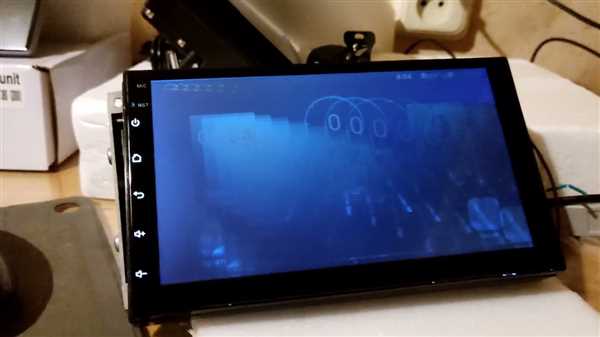
Современные магнитолы с операционной системой Android позволяют наслаждаться широким спектром функций и возможностей. Однако, иногда пользователи сталкиваются с проблемой эмуляции дополнительных экранов на своих магнитолах. Возникает вопрос: как отключить данный режим?
Перед тем, как решить проблему, необходимо понять, что такое эмуляция дополнительных экранов. Этот режим позволяет подключать вашу магнитолу к другим устройствам, таким как смартфон или планшет, и использовать их экран в качестве дополнительного на магнитоле. Несомненно, это очень удобная функция, но не всегда нужная.
Если вы не планируете использовать эмуляцию дополнительных экранов или столкнулись с проблемой из-за этого режима, следуйте нашим инструкциям, чтобы отключить его. Во-первых, откройте настройки магнитолы и найдите раздел Дополнительные настройки. Возможно, название раздела может незначительно отличаться в зависимости от производителя магнитолы.
- Подключение Android магнитолы к дополнительным экранам
- Преимущества использования дополнительных экранов на Android магнитоле
- Ограничения и проблемы эмуляции дополнительных экранов на Android магнитоле
- Как отключить эмуляцию дополнительных экранов на Android магнитоле
- Шаг 1: Открыть настройки магнитолы
- Шаг 2: Найти раздел Дополнительные экраны
- Шаг 3: Отключить эмуляцию дополнительных экранов
- Шаг 1: Открытие настроек Android магнитолы
- Шаг 2: Поиск опции Эмуляция дополнительных экранов
- Шаг 3: Отключение эмуляции дополнительных экранов
- Шаг 1: Откройте настройки разработчика
- Шаг 2: Отключите эмуляцию экранов
- Шаг 4: Перезапуск Android магнитолы
- Проверка эффективности отключения эмуляции дополнительных экранов
- Дополнительные советы по использованию Android магнитолы без эмуляции дополнительных экранов
- Возможные проблемы и их решения при отключении эмуляции дополнительных экранов
Подключение Android магнитолы к дополнительным экранам
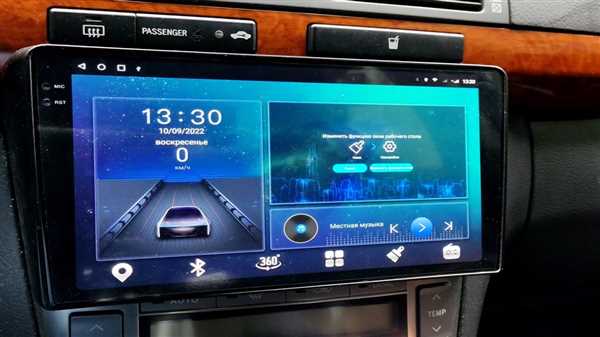
Современные Android магнитолы обладают превосходными возможностями для развлечений и коммуникации в автомобиле. Однако, в некоторых случаях может возникнуть потребность подключить дополнительные экраны для увеличения функциональности и удобства пользования устройством.
Для этого необходимо выполнить несколько простых шагов:
- Проверьте совместимость: Убедитесь, что ваша Android магнитола поддерживает подключение дополнительных экранов, и имеет соответствующие порты для этого.
- Подключите дополнительные экраны: Используя соответствующие кабели, подключите дополнительные экраны к магнитоле.
- Настройте экраны: После подключения экранов, откройте настройки магнитолы и найдите раздел, отвечающий за дополнительные экраны. Здесь вы сможете выбрать дисплей, настройки разрешения и ориентации экрана.
- Настройте отображение: В настройках магнитолы вы сможете также настроить, какие данные будут отображаться на дополнительных экранах, например, карты, мультимедиа или системная информация.
- Проверьте работу: После настройки не забудьте проверить работу дополнительных экранов и убедиться, что они работают корректно и отображают нужные данные.
С подключенными дополнительными экранами ваша Android магнитола будет гораздо более полезной и удобной в использовании. Она сможет предоставлять больше информации и функций, что значительно повысит ваш комфорт в автомобиле.
Преимущества использования дополнительных экранов на Android магнитоле
Подключение дополнительных экранов к Android магнитоле предлагает ряд значительных преимуществ, обогащающих пользовательский опыт и расширяющих функциональность устройства.
- Увеличение пространства отображения информации: Дополнительные экраны позволяют использовать большую площадь для показа информации, что особенно полезно при использовании навигационных приложений, мультимедийных систем или других приложений с большим объемом контента.
- Мультизадачность: Дополнительные экраны позволяют одновременно запускать и отображать несколько приложений, что дает пользователю возможность эффективно использовать свое время и повысить продуктивность.
- Улучшенный интерфейс: Дополнительные экраны могут предложить расширенные функции управления, такие как сенсорные панели, джойстики или кнопки, что делает работу с устройством более удобной и интуитивной.
- Расширенные возможности развлечений: Дополнительные экраны позволяют наслаждаться расширенными возможностями мультимедийных систем, таких как просмотр видео, прослушивание музыки или игры, при этом основной экран магнитолы остается доступным для параллельной работы.
- Комфортные условия использования: Использование дополнительных экранов позволяет удобно расположить информацию и элементы управления, что повышает удобство пользователя и создает комфортные условия для работы.
В целом, использование дополнительных экранов на Android магнитоле открывает новые возможности и значительно расширяет функциональность устройства, что позволяет пользователям получать более полноценный и удобный опыт использования.
Ограничения и проблемы эмуляции дополнительных экранов на Android магнитоле
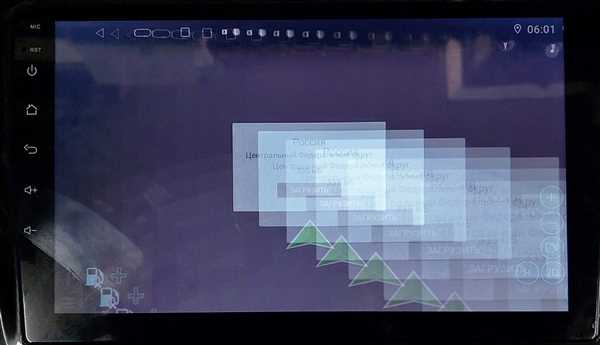
Эмуляция дополнительных экранов на Android магнитоле предоставляет дополнительные возможности для комфортного использования устройства в автомобиле. Однако, существуют определенные ограничения и проблемы, связанные с этой функцией.
Один из основных ограничений эмуляции дополнительных экранов на магнитоле — это ограниченная поддержка приложений. Некоторые приложения не могут корректно работать с эмуляцией дополнительных экранов и могут вызывать сбои или ошибки. Кроме того, не все приложения могут быть отображены на дополнительных экранах, что ограничивает их функциональность.
Еще одной проблемой эмуляции дополнительных экранов на Android магнитоле является искажение изображения. При отображении на больших экранах, многие приложения, разработанные для работы на мобильных устройствах, могут выглядеть смазанными или иметь низкое качество графики. Это связано с тем, что они не оптимизированы для больших разрешений экрана и могут не соответствовать ожиданиям пользователя.
Также стоит упомянуть о проблеме совместимости с различными устройствами. Некоторые магнитолы могут не поддерживать эмуляцию дополнительных экранов или могут иметь ограниченную функциональность. Это может создать проблемы пользователям, которые хотят использовать эмуляцию дополнительных экранов на своих устройствах.
Наконец, одним из основных ограничений эмуляции дополнительных экранов на Android магнитоле является зависимость от операционной системы Android. Если устройство работает на устаревшей версии Android, то могут возникать проблемы с совместимостью и функциональностью эмуляции дополнительных экранов.
В целом, эмуляция дополнительных экранов на Android магнитоле предоставляет дополнительные возможности для удобного использования устройства в автомобиле. Однако, ограничения, связанные с этой функцией, могут вызывать определенные проблемы и ограничения функциональности. Поэтому перед использованием эмуляции дополнительных экранов, стоит обратить внимание на возможные ограничения и проблемы, чтобы избежать непредвиденных проблем.
Как отключить эмуляцию дополнительных экранов на Android магнитоле
Многие автомобильные магнитолы на основе операционной системы Android поддерживают эмуляцию дополнительных экранов. Это позволяет водителям использовать магнитолу как дополнительный экран для своего смартфона или планшета. Однако, в некоторых случаях, эта функция может вызвать проблемы и требовать ее отключения.
Шаг 1: Открыть настройки магнитолы
Первым шагом для отключения эмуляции дополнительных экранов является открытие настроек магнитолы. Это можно сделать обычным способом, нажав на значок Настройки на главном экране магнитолы или используя соответствующую кнопку на руле.
Шаг 2: Найти раздел Дополнительные экраны
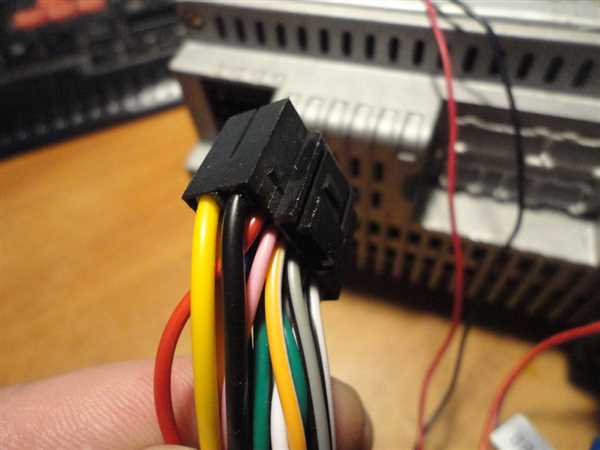
После открытия настроек магнитолы вам нужно найти раздел Дополнительные экраны. В разных моделях магнитол этот раздел может иметь разные названия, такие как Эмуляция экрана, Режимы работы экрана и т. д. Обычно он находится в разделе Дисплей или Настройки экрана.
Шаг 3: Отключить эмуляцию дополнительных экранов
После того, как вы найдете раздел Дополнительные экраны, вам нужно будет отключить эту функцию. Для этого обычно достаточно переключить соответствующий флажок или выбрать опцию Отключено. В некоторых случаях вы также можете выбрать режим работы экрана, который не включает эмуляцию дополнительных экранов.
Примечание: В некоторых моделях магнитолы может быть необходимо перезагрузить систему после отключения эмуляции дополнительных экранов. Если у вас возникнут проблемы после этого действия, попробуйте перезагрузить магнитолу.
Теперь у вас должна быть отключена эмуляция дополнительных экранов на вашей Android-магнитоле. Вы больше не будете получать уведомления или видеть контент с дополнительных экранов, подключенных к магнитоле.
Шаг 1: Открытие настроек Android магнитолы
Перед тем как отключить эмуляцию дополнительных экранов на магнитоле, необходимо открыть настройки Android устройства.
Для этого выполните следующие действия:
- Нажмите на значок Настройки на главном экране магнитолы.
- В открывшемся меню выберите пункт Настройки.
- Прокрутите список настроек вниз и найдите в нем раздел Система.
- В разделе Система нажмите на пункт Дополнительно.
После выполнения указанных действий вы попадете в раздел настроек магнитолы Android, где сможете изменить параметры эмуляции дополнительных экранов.
Шаг 2: Поиск опции Эмуляция дополнительных экранов
После выхода в основное меню на магнитоле, необходимо найти опцию Эмуляция дополнительных экранов, которая позволяет отключить функцию эмуляции.
1. В основном меню магнитолы просмотрите различные вкладки и категории. Опция Эмуляция дополнительных экранов может быть расположена в разделе Настройки, Экран или Дисплей. Местонахождение опции может различаться в зависимости от модели и версии операционной системы Android на магнитоле.
2. Когда вы найдете раздел с настройками экрана, просмотрите список опций и ищите Эмуляция дополнительных экранов. Она может быть обозначена как Эмуляция второго экрана, Внешний дисплей, MirrorLink или подобным образом.
3. После того, как вы найдете опцию Эмуляция дополнительных экранов, кликните на нее или перейдите в соответствующий раздел меню. В некоторых случаях, для отключения функции эмуляции дополнительных экранов, может потребоваться переключить переключатель в положение Выключена или снять галочку рядом с опцией.
4. После выполнения этих шагов, сохраните изменения и выйдите из меню настроек.
Обратите внимание, что точное местоположение опции Эмуляция дополнительных экранов может отличаться для разных магнитол и версий Android. Если вы не можете найти эту опцию, обратитесь к руководству пользователя вашей магнитолы или проведите дополнительные исследования в Интернете.
Шаг 3: Отключение эмуляции дополнительных экранов
Чтобы отключить эмуляцию дополнительных экранов на магнитоле Android, выполните следующие действия:
Шаг 1: Откройте настройки разработчика
Прежде всего, убедитесь, что на вашем устройстве включены настройки разработчика. Чтобы включить их, перейдите в раздел О телефоне или О планшете в меню Настройки. Затем найдите и выберите Номер сборки или Версию ПО и нажмите на него несколько раз, пока не появится уведомление о включении режима разработчика.
После этого вернитесь в главное меню настроек и откройте новый раздел Разработчик. В этом разделе найдите опцию Масштабирование окон или Размер экрана и перейдите в нее.
Шаг 2: Отключите эмуляцию экранов
В разделе Масштабирование окон или Размер экрана найдите параметр Эмулировать дополнительные экраны или Множественные экраны. Выполните его отключение с помощью переключателя или снятия галочки.
После отключения эмуляции дополнительных экранов сохраните изменения и закройте настройки разработчика.
Теперь эмуляция дополнительных экранов будет отключена на вашей магнитоле Android, и вы сможете пользоваться основным экраном без проблем.
Примечание:
Отключение эмуляции дополнительных экранов может привести к некорректному отображению некоторых приложений, которые используют множественные экраны. Поэтому будьте осторожны при отключении этой функции и включайте ее снова, если возникнут проблемы с отображением приложений.
Шаг 4: Перезапуск Android магнитолы
После внесения необходимых настроек для отключения эмуляции дополнительных экранов Android на магнитоле, следующим шагом будет перезапуск устройства.
Для перезапуска Android магнитолы необходимо выполнить следующие действия:
- Убедитесь, что все несохраненные данные на устройстве сохранены или переданы на другое устройство.
- Проверьте, что магнитола находится в режиме ожидания или выключена.
- Найдите кнопку питания на магнитоле и удерживайте ее нажатой в течение нескольких секунд, пока устройство полностью не выключится.
- Подождите несколько секунд и затем снова нажмите кнопку питания, чтобы включить магнитолу. Дождитесь полной загрузки операционной системы Android.
После перезапуска Android магнитола будет готова к использованию без эмуляции дополнительных экранов, и вы сможете насладиться работой с одним экраном на полную мощность.
Проверка эффективности отключения эмуляции дополнительных экранов
После выполнения всех необходимых действий по отключению эмуляции дополнительных экранов на магнитоле Android, следует проверить эффективность данной операции.
Для начала, запустите приложение или настройки на устройстве, где ранее была эмуляция дополнительных экранов. Убедитесь, что на экране больше не появляются виртуальные окна или указатели на дополнительные экраны.
Далее, проверьте функциональность устройства. Пройдитесь по меню, открывайте различные приложения и выполните несколько действий. Убедитесь, что все функции и возможности устройства работают корректно, а также что нет задержек или прерываний в работе.
Если устройство прошло успешную проверку, значит отключение эмуляции дополнительных экранов выполнено успешно и теперь вы можете пользоваться магнитолой Android без виртуальных окон и проблем с работой.
Дополнительные советы по использованию Android магнитолы без эмуляции дополнительных экранов
При использовании Android магнитолы без эмуляции дополнительных экранов, важно учесть несколько дополнительных советов:
| Совет | Описание |
|---|---|
| Отключите автоматическое включение при подаче питания | Чтобы избежать случайного включения магнитолы во время работы автомобиля, рекомендуется отключить функцию автоматического включения при подаче питания. Это можно сделать в настройках магнитолы. |
| Настройте режим сна | Для экономии энергии и продления срока работы магнитолы, рекомендуется настроить режим сна. В этом режиме магнитола переходит в спящий режим после определенного периода бездействия. Вы можете выбрать нужный период в настройках магнитолы. |
| Используйте режим экономии энергии | Если у вас ограниченный источник питания, например, аккумулятор автомобиля, рекомендуется использовать режим экономии энергии. В этом режиме магнитола ограничивает свою активность и потребление энергии, что помогает сохранить заряд аккумулятора. |
Следуя этим советам, вы сможете эффективно использовать Android магнитолу без эмуляции дополнительных экранов и получить максимум от ее функциональности. Удачного использования!
Возможные проблемы и их решения при отключении эмуляции дополнительных экранов
При отключении эмуляции дополнительных экранов на магнитоле Android могут возникнуть различные проблемы. Ниже представлен список типичных проблем и возможные способы их решения:
- Магнитола не распознает подключенное устройство:
- Проверьте, что кабель подключен к магнитоле и вашему устройству корректно.
- Убедитесь, что разъем USB на магнитоле и вашем устройстве не поврежден.
- Перезагрузите магнитолу и подключите устройство заново.
- Проверьте настройки USB на вашем устройстве и активируйте режим передачи данных или MTP (Media Transfer Protocol).
- Экран на магнитоле пустой или отображает неподходящую информацию:
- Проверьте, что ваше устройство отправляет правильный сигнал на магнитолу.
- Проверьте, что приложение мультимедиа на вашем устройстве настроено на передачу видео через подключенное устройство.
- Обновите программное обеспечение магнитолы и вашего устройства до последней версии.
- Звук не воспроизводится через магнитолу:
- Проверьте настройки звука на магнитоле и устройстве, убедитесь, что они согласованы.
- Проверьте, что кабели подключены к соответствующим портам на магнитоле и вашему устройству.
- Убедитесь, что громкость на магнитоле и вашем устройстве установлена на адекватный уровень.
- Магнитола периодически теряет подключение:
- Проверьте состояние кабелей и разъемов, возможно, они повреждены или не надежно подключены.
- Проверьте настройки USB на магнитоле и вашем устройстве, убедитесь, что они установлены на правильный режим подключения.
- Убедитесь, что программное обеспечение магнитолы и вашего устройства обновлены до последней версии.
- Избегайте физических помех и электромагнитных воздействий, таких как сильное магнитное поле или близость других электронных устройств.


